Domain wifi4u.de kaufen?
Wir ziehen mit dem Projekt
wifi4u.de um.
Sind Sie am Kauf der Domain
wifi4u.de interessiert?
domain@kv-gmbh.de · 0541-91531010
Domain wifi4u.de kaufen?
Ist der Druckkopf beim Canon Pixma TR150 eingebaut oder trocknet die Tinte aus?
Der Druckkopf beim Canon Pixma TR150 ist eingebaut, was bedeutet, dass er nicht separat ausgetauscht werden kann. Es wird empfohlen, den Drucker regelmäßig zu verwenden, um ein Austrocknen der Tinte zu verhindern. **
Wie kann ich das WLAN bei einem Canon Pixma ändern?
Um das WLAN bei einem Canon Pixma zu ändern, müssen Sie das Gerät zunächst mit Ihrem Computer verbinden. Öffnen Sie dann das Konfigurationsprogramm des Druckers auf Ihrem Computer und navigieren Sie zu den WLAN-Einstellungen. Dort können Sie das aktuelle WLAN-Netzwerk auswählen und die Verbindung trennen, um ein neues WLAN-Netzwerk auszuwählen und die entsprechenden Anmeldeinformationen einzugeben. **
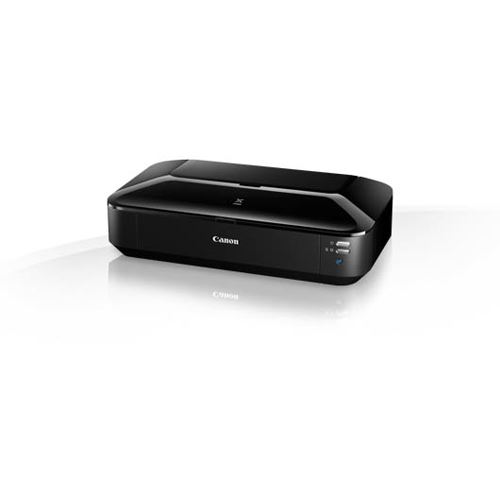

Ähnliche Suchbegriffe für Canon-PIXMA-iX6850-Tinte
Top-Angebote
Produkte zum Begriff Canon-PIXMA-iX6850-Tinte:
-
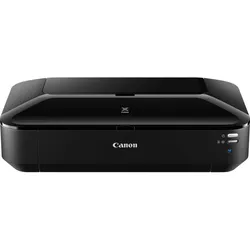
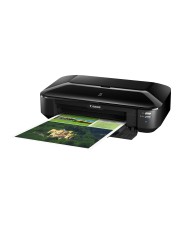
Canon PIXMA iX6850 Drucker Tintenstrahl Farbe A3+ LAN, WLANKompakter, leistungsstarker A3+ WLAN-Drucker für das Büro Dieser leistungsstarke A3+ Bürodrucker bietet LAN- und WLAN-Konnektivität und unterstützt den Direktdruck von Mobilgeräten. 5 separate Tintentanks für Geschäftsdokumente und Fotos in hervorragender Qualität.179,97 €*Versand: 0,00 €Sichere Weiterleitung zum Anbieter

-
Wie scanne ich mit Canon Pixma?
Um mit einem Canon Pixma zu scannen, musst du zuerst sicherstellen, dass der Drucker eingeschaltet ist und mit deinem Computer verbunden ist. Öffne dann die Scannersoftware auf deinem Computer, die normalerweise mit dem Drucker geliefert wurde. Lege das Dokument oder Foto, das du scannen möchtest, auf das Scannerglas oder in den automatischen Dokumenteneinzug des Druckers. Wähle die gewünschten Scaneinstellungen aus, wie z.B. die Auflösung und den Dateityp, und starte den Scanvorgang. Nachdem der Scan abgeschlossen ist, kannst du das gescannte Dokument auf deinem Computer speichern oder drucken. **
-
Welcher Canon Pixma ist der beste?
Welcher Canon Pixma ist der beste? Das hängt von den individuellen Bedürfnissen ab. Der Canon Pixma TS9120 ist bekannt für seine hohe Druckqualität und vielseitigen Funktionen. Der Canon Pixma TR4520 hingegen ist ideal für den Heimbürogebrauch mit seiner einfachen Bedienung und schnellen Druckgeschwindigkeit. Der Canon Pixma G7020 zeichnet sich durch seine hohe Seitenkapazität und geringen Druckkosten aus. Letztendlich sollte die Entscheidung davon abhängen, welche Funktionen und Eigenschaften für den jeweiligen Nutzer am wichtigsten sind. **
-
Was ist der Canon Pixma TS7451A?
Der Canon Pixma TS7451A ist ein Multifunktionsdrucker, der hochwertige Druck-, Scan- und Kopierfunktionen bietet. Er zeichnet sich durch eine hohe Druckauflösung und schnelle Druckgeschwindigkeiten aus. Zudem verfügt er über WLAN-Konnektivität, was das Drucken von verschiedenen Geräten aus ermöglicht. Der Drucker eignet sich sowohl für den privaten als auch für den professionellen Gebrauch und bietet eine Vielzahl von Funktionen für den täglichen Einsatz. **
-
Welche Patronen für Canon Pixma ts5150?
Welche Patronen für Canon Pixma ts5150 benötigt werden, hängt von den spezifischen Anforderungen des Druckers ab. Es ist ratsam, die genauen Modellnummern der Patronen zu überprüfen, die mit dem Canon Pixma ts5150 kompatibel sind. In der Regel werden jedoch Tintenpatronen der Serie PG-560 und CL-561 für diesen Drucker empfohlen. Es ist wichtig sicherzustellen, dass die Patronen korrekt eingesetzt werden, um optimale Druckergebnisse zu erzielen. Bei Unsicherheiten empfiehlt es sich, den Hersteller oder einen Fachhändler zu kontaktieren, um die richtigen Patronen für den Canon Pixma ts5150 zu ermitteln. **

Wie kann ich den Drucker Canon Pixma MG3650S über einen Hotspot einrichten?
Um den Canon Pixma MG3650S über einen Hotspot einzurichten, müssen Sie zunächst sicherstellen, dass der Drucker mit dem Hotspot verbunden ist. Gehen Sie dann auf Ihrem Computer oder Mobilgerät in die WLAN-Einstellungen und wählen Sie den Hotspot aus. Öffnen Sie die Canon-Druckersoftware auf Ihrem Gerät und folgen Sie den Anweisungen zur Einrichtung des Druckers über den Hotspot. Sobald die Verbindung hergestellt ist, können Sie den Drucker verwenden, um über den Hotspot zu drucken. **
Hat der Canon Pixma MG5350 einen LAN-Anschluss oder nur WLAN?
Der Canon Pixma MG5350 hat sowohl einen LAN-Anschluss als auch WLAN-Funktionalität. Dadurch kann der Drucker sowohl über ein kabelgebundenes Netzwerk als auch über eine drahtlose Verbindung mit einem Computer oder anderen Geräten verbunden werden. **
Top-Angebote
Produkte zum Begriff Canon-PIXMA-iX6850-Tinte:
-
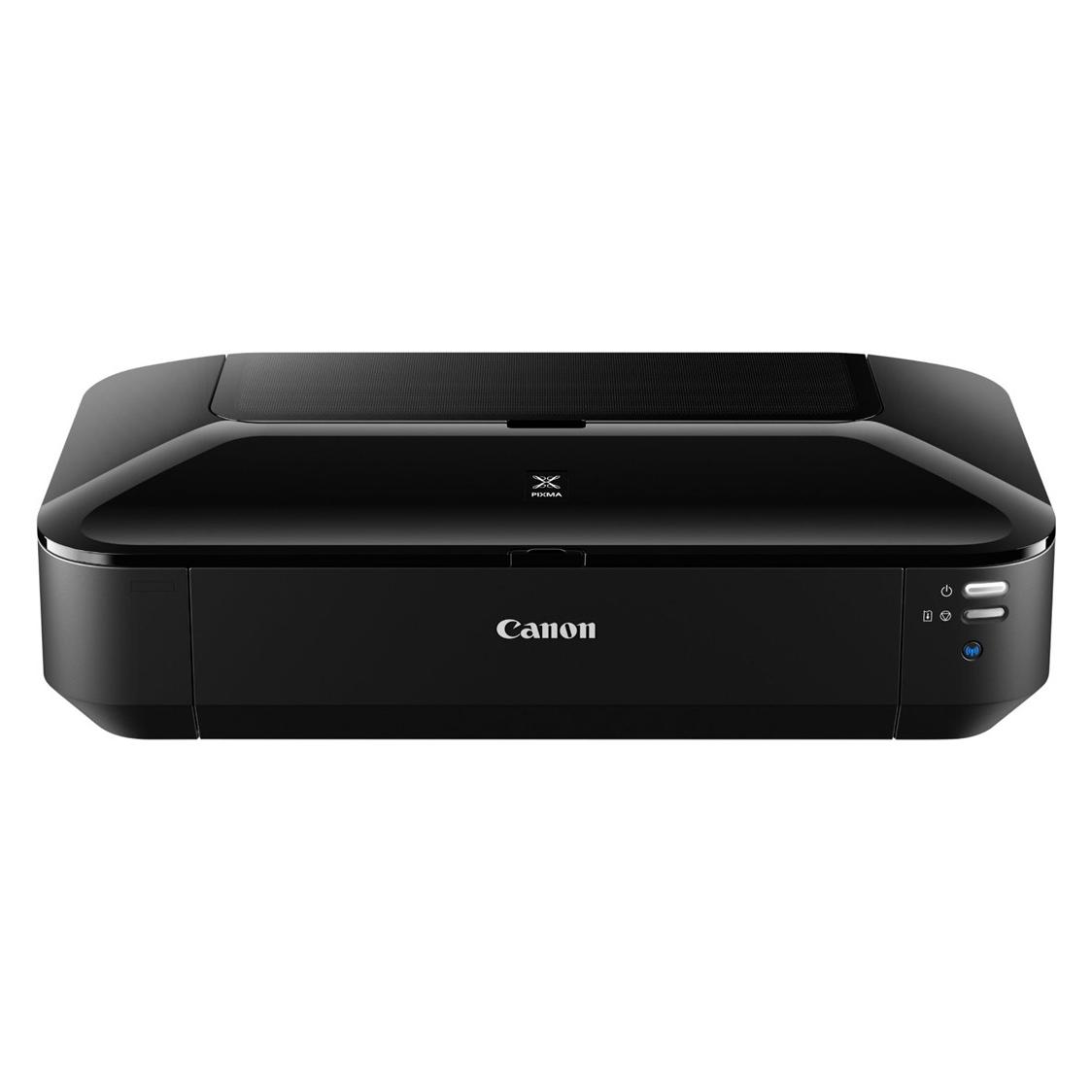
Canon PIXMA iX6850 - TintenstrahldruckerMöchten Sie einen Canon PIXMA iX6850 Tintenstrahldrucker kaufen? Der Canon PIXMA iX6850 ist ein Tintenstrahldrucker, der Ausdrucke bis zum A3-Format unterstützt. Dank der hohen Auflösung von 9600 × 2400 dpi erstellen Sie hochwertige Ausdrucke von Fotos und Dokumenten. Sie können den....169,50 €*Versand: 5,95 €Sichere Weiterleitung zum Anbieter
-
Ist der Druckkopf beim Canon Pixma TR150 eingebaut oder trocknet die Tinte aus?
Der Druckkopf beim Canon Pixma TR150 ist eingebaut, was bedeutet, dass er nicht separat ausgetauscht werden kann. Es wird empfohlen, den Drucker regelmäßig zu verwenden, um ein Austrocknen der Tinte zu verhindern. **
-
Wie kann ich das WLAN bei einem Canon Pixma ändern?
Um das WLAN bei einem Canon Pixma zu ändern, müssen Sie das Gerät zunächst mit Ihrem Computer verbinden. Öffnen Sie dann das Konfigurationsprogramm des Druckers auf Ihrem Computer und navigieren Sie zu den WLAN-Einstellungen. Dort können Sie das aktuelle WLAN-Netzwerk auswählen und die Verbindung trennen, um ein neues WLAN-Netzwerk auszuwählen und die entsprechenden Anmeldeinformationen einzugeben. **
-
Wie scanne ich mit Canon Pixma?
Um mit einem Canon Pixma zu scannen, musst du zuerst sicherstellen, dass der Drucker eingeschaltet ist und mit deinem Computer verbunden ist. Öffne dann die Scannersoftware auf deinem Computer, die normalerweise mit dem Drucker geliefert wurde. Lege das Dokument oder Foto, das du scannen möchtest, auf das Scannerglas oder in den automatischen Dokumenteneinzug des Druckers. Wähle die gewünschten Scaneinstellungen aus, wie z.B. die Auflösung und den Dateityp, und starte den Scanvorgang. Nachdem der Scan abgeschlossen ist, kannst du das gescannte Dokument auf deinem Computer speichern oder drucken. **
-
Welcher Canon Pixma ist der beste?
Welcher Canon Pixma ist der beste? Das hängt von den individuellen Bedürfnissen ab. Der Canon Pixma TS9120 ist bekannt für seine hohe Druckqualität und vielseitigen Funktionen. Der Canon Pixma TR4520 hingegen ist ideal für den Heimbürogebrauch mit seiner einfachen Bedienung und schnellen Druckgeschwindigkeit. Der Canon Pixma G7020 zeichnet sich durch seine hohe Seitenkapazität und geringen Druckkosten aus. Letztendlich sollte die Entscheidung davon abhängen, welche Funktionen und Eigenschaften für den jeweiligen Nutzer am wichtigsten sind. **
Ähnliche Suchbegriffe für Canon-PIXMA-iX6850-Tinte
-
Canon PIXMA iX6850 Drucker Tintenstrahl Farbe A3+ LAN, WLANKompakter, leistungsstarker A3+ WLAN-Drucker für das Büro Dieser leistungsstarke A3+ Bürodrucker bietet LAN- und WLAN-Konnektivität und unterstützt den Direktdruck von Mobilgeräten. 5 separate Tintentanks für Geschäftsdokumente und Fotos in hervorragender Qualität.179,97 €*Versand: 0,00 €Sichere Weiterleitung zum Anbieter
-
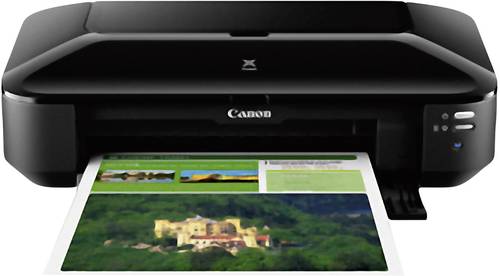
Canon Pixma Ix6850 (Tintenpatrone, Farbe), Drucker, SchwarzDieser leistungsstarke A3+ Bürodrucker bietet LAN- und WLAN-Konnektivität und unterstützt das direkte Drucken von mobilen Geräten. Er verfügt über fünf separate Tintentanks, um Geschäftsdokumente und Fotos in ausgezeichneter Qualität zu erstellen.182,23 €*Versand: 0,00 €Sichere Weiterleitung zum Anbieter
-
Canon PIXMA iX6850 Drucker Farbe Tintenstrahl A3 USB 1.x (8747B006)Produktbeschreibung: Canon PIXMA iX6850 - Drucker - Farbe - Tintenstrahl, Druckertyp: Fotodrucker - Tintenstrahl - Farbe, Gewicht: 8,1 kg, Tintenstrahl-Technologie: Canon FINE (Full-lithography Inkjet Nozzle Engineering), Unterstützte Tintenpalette (Farben): 5 Farben - Cyan, Magenta, Gelb, Schwarz, Pigment Black, Max. Mediengröße: ANSI B (Ledger) (279 x 432 mm), A3 Plus (329 x 483 mm), Max. Mediengröße (angepasst): 329 mm x 483 mm, Druckgeschwindigkeit: Bis zu 14.5 ipm - s/w Bis zu 10.4 ipm - Farbe Bis zu 0.6 Min./Seite - Foto - 100 x 150 mm Bis zu 2 Min./Seite - Foto - A3 Plus (329 x 483 mm), Max. Auflösung (Farbe): 9600 x 2400 dpi, Schnittstelle: LAN, Wi-Fi(n), USB 2.0, AirPrint-fähig: Ja, Medientyp: Briefumschläge, Normalpapier, Fotopapier, Foto-Aufkleber, Fotopapier, glänzend, mattes Photopapier, Papier für hohe Auflösung, Glanzfotopapier, semi-gloss photo paper, Gesamte Medienkapazität: 150 Blätter, Medienhandhabung: 150-Blatt-Zuführung, Monatliche Kapazität (max.): 12000 Seiten, Netzwerk: Druckserver, Druckermerkmale: Randloser Druck, Systemanforderungen: Microsoft Windows 7, Microsoft Windows Vista SP2, Microsoft Windows Vista SP1, Microsoft Windows XP SP3, Android, Apple MacOS X 10.6.8 oder höher, Windows 8, Apple iOS, Windows 8.1, Windows RT, Abmessungen (Breite x Tiefe x Höhe): 58,4 cm x 31 cm x 15,9 cm193,09 €*Versand: 0,00 €Sichere Weiterleitung zum Anbieter
-
Was ist der Canon Pixma TS7451A?
Der Canon Pixma TS7451A ist ein Multifunktionsdrucker, der hochwertige Druck-, Scan- und Kopierfunktionen bietet. Er zeichnet sich durch eine hohe Druckauflösung und schnelle Druckgeschwindigkeiten aus. Zudem verfügt er über WLAN-Konnektivität, was das Drucken von verschiedenen Geräten aus ermöglicht. Der Drucker eignet sich sowohl für den privaten als auch für den professionellen Gebrauch und bietet eine Vielzahl von Funktionen für den täglichen Einsatz. **
-
Welche Patronen für Canon Pixma ts5150?
Welche Patronen für Canon Pixma ts5150 benötigt werden, hängt von den spezifischen Anforderungen des Druckers ab. Es ist ratsam, die genauen Modellnummern der Patronen zu überprüfen, die mit dem Canon Pixma ts5150 kompatibel sind. In der Regel werden jedoch Tintenpatronen der Serie PG-560 und CL-561 für diesen Drucker empfohlen. Es ist wichtig sicherzustellen, dass die Patronen korrekt eingesetzt werden, um optimale Druckergebnisse zu erzielen. Bei Unsicherheiten empfiehlt es sich, den Hersteller oder einen Fachhändler zu kontaktieren, um die richtigen Patronen für den Canon Pixma ts5150 zu ermitteln. **
-
Wie kann ich den Drucker Canon Pixma MG3650S über einen Hotspot einrichten?
Um den Canon Pixma MG3650S über einen Hotspot einzurichten, müssen Sie zunächst sicherstellen, dass der Drucker mit dem Hotspot verbunden ist. Gehen Sie dann auf Ihrem Computer oder Mobilgerät in die WLAN-Einstellungen und wählen Sie den Hotspot aus. Öffnen Sie die Canon-Druckersoftware auf Ihrem Gerät und folgen Sie den Anweisungen zur Einrichtung des Druckers über den Hotspot. Sobald die Verbindung hergestellt ist, können Sie den Drucker verwenden, um über den Hotspot zu drucken. **
-
Hat der Canon Pixma MG5350 einen LAN-Anschluss oder nur WLAN?
Der Canon Pixma MG5350 hat sowohl einen LAN-Anschluss als auch WLAN-Funktionalität. Dadurch kann der Drucker sowohl über ein kabelgebundenes Netzwerk als auch über eine drahtlose Verbindung mit einem Computer oder anderen Geräten verbunden werden. **
* Alle Preise verstehen sich inklusive der gesetzlichen Mehrwertsteuer und ggf. zuzüglich Versandkosten. Die Angebotsinformationen basieren auf den Angaben des jeweiligen Shops und werden über automatisierte Prozesse aktualisiert. Eine Aktualisierung in Echtzeit findet nicht statt, so dass es im Einzelfall zu Abweichungen kommen kann. ** Hinweis: Teile dieses Inhalts wurden von KI erstellt.