Domain wifi4u.de kaufen?
Wir ziehen mit dem Projekt
wifi4u.de um.
Sind Sie am Kauf der Domain
wifi4u.de interessiert?
domain@kv-gmbh.de · 0541-91531010
Domain wifi4u.de kaufen?
Wie kann ich ein WLAN Netzwerk löschen?
Um ein WLAN-Netzwerk zu löschen, musst du auf die Einstellungen deines Geräts zugreifen. Gehe in die WLAN-Einstellungen und suche nach der Option, gespeicherte Netzwerke zu verwalten. Dort kannst du das Netzwerk auswählen, das du löschen möchtest, und die Option zum Löschen auswählen. Bestätige die Aktion und das WLAN-Netzwerk wird von deinem Gerät entfernt. Stelle sicher, dass du das richtige Netzwerk löschst, um Verbindungsprobleme zu vermeiden. **
Wie kann ich die WLAN-Verbindung löschen?
Um eine WLAN-Verbindung zu löschen, kannst du in den Einstellungen deines Geräts nach dem WLAN-Menü suchen. Dort solltest du eine Liste der verfügbaren Netzwerke sehen. Wähle das Netzwerk aus, das du löschen möchtest, und tippe auf "Vergessen" oder "Entfernen". Dadurch wird die Verbindung gelöscht und dein Gerät wird nicht mehr automatisch mit diesem Netzwerk verbunden. **

Ähnliche Suchbegriffe für Löschen
Top-Angebote
Produkte zum Begriff Löschen:
-
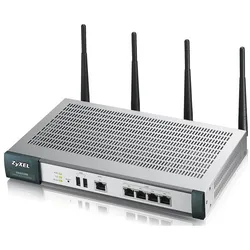
Zyxel UAG2100, WLAN Hotspot Gateway, Router, GrauDas Zyxel UAG2100 ist ein fortschrittliches WLAN Hotspot Gateway, das speziell für den Einsatz im Hospitality-Bereich entwickelt wurde. Es bietet eine umfassende Lösung für die Bereitstellung von qualitativ hochwertigem Internetzugang, der den steigenden Anforderungen mobiler Geräte gerecht wird. Mit Unterstützung für Dual-Band WLAN (2,4 GHz und 5 GHz) ermöglicht das UAG2100 eine hohe Übertragungsrate und eine verbesserte Netzwerkleistung. Das Gerät ist mit einem integrierten WLAN-Controller ausgestattet, der eine effiziente Verwaltung von Gastzugängen und eine optimale Bandbreitennutzung gewährleistet. Die robuste Bauweise und die verschiedenen Sicherheitszertifizierungen machen es zu einer zuverlässigen Wahl für Hotels und Gastronomiebetriebe, die ihren Gästen einen erstklassigen Internetzugang bieten möchten. Das UAG2100 vereint Funktionalität und Benutzerfreundlichkeit in einem kompakten Design, das sich nahtlos in bestehende Netzwerkinfrastrukturen integrieren lässt. - Dual-Band WLAN mit 802.11 a/b/g/n für verbesserte Netzwerkleistung - Integrierter WLAN-Controller für effizientes Management von Gastzugängen - Unterstützung für bis zu 5 Netzwerkanschlüsse (RJ45) - Hohe Übertragungsraten von bis zu 190 Mbit/s im 5 GHz Band - Zertifizierungen: FCC, CE EMC, C-Tick, BSMI für erhöhte Sicherheit.859,00 €*Versand: 0,00 €Sichere Weiterleitung zum Anbieter

-
Wie kann ich ein WLAN Netzwerk löschen Mac?
Um ein WLAN Netzwerk auf einem Mac zu löschen, musst du in die Systemeinstellungen gehen und dort auf "Netzwerk" klicken. Anschließend wählst du das WLAN Netzwerk aus, das du löschen möchtest, und klickst auf das Minuszeichen unten links. Bestätige die Löschung des Netzwerks, indem du auf "Entfernen" klickst. Alternativ kannst du auch die "Schlüsselbundverwaltung" öffnen, das entsprechende WLAN Netzwerk auswählen und löschen. Hast du es schon ausprobiert? **
-
Wie kann ich den WLAN-Hotspot auf dem iPhone löschen?
Um den WLAN-Hotspot auf dem iPhone zu löschen, gehe zu den Einstellungen und tippe auf "Persönlicher Hotspot". Dort kannst du den Hotspot ausschalten oder das Passwort ändern. Du kannst auch den Hotspot aus der Liste der verfügbaren Netzwerke auf anderen Geräten entfernen, indem du das Netzwerk vergisst. **
-
Wie kann ich meinen Suchverlauf von einem WLAN-Router löschen?
Um den Suchverlauf von einem WLAN-Router zu löschen, musst du normalerweise auf die Konfigurationsseite des Routers zugreifen. Dies kann über die IP-Adresse des Routers in einem Webbrowser erfolgen. Auf der Konfigurationsseite findest du normalerweise eine Option, um den Suchverlauf zu löschen oder die Protokollierungsfunktion des Routers zu deaktivieren. Beachte jedoch, dass dies je nach Routermodell unterschiedlich sein kann, daher solltest du die Anleitung des Herstellers konsultieren. **
-
Wie kann man die Daten auf einem WLAN-Router löschen?
Um die Daten auf einem WLAN-Router zu löschen, kann man in der Regel die Werkseinstellungen wiederherstellen. Dies kann durch Drücken des Reset-Knopfes am Router für einige Sekunden erfolgen. Dadurch werden alle Einstellungen und gespeicherten Daten auf dem Router gelöscht und er wird auf die Werkseinstellungen zurückgesetzt. Es ist jedoch wichtig zu beachten, dass dadurch auch alle individuellen Konfigurationen und Passwörter gelöscht werden. **

Wie kann ich verbundene Geräte vom WLAN-Router von Unitymedia löschen?
Um verbundene Geräte vom WLAN-Router von Unitymedia zu löschen, musst du dich in das Router-Interface einloggen. Dies kannst du in der Regel über die IP-Adresse des Routers tun, die du in deinem Webbrowser eingibst. Nachdem du dich eingeloggt hast, solltest du eine Liste der verbundenen Geräte sehen können. Von dort aus kannst du die gewünschten Geräte auswählen und löschen. **
Was ist die Verbindung zwischen einem WLAN-Router und der Geschwindigkeit?
Die Geschwindigkeit eines WLAN-Routers hängt von verschiedenen Faktoren ab, wie zum Beispiel der Übertragungsrate des Routers, der Bandbreite des Internetdienstanbieters und der Entfernung zwischen dem Router und dem Gerät, das mit dem WLAN verbunden ist. Ein leistungsfähigerer Router mit einer höheren Übertragungsrate kann in der Regel eine schnellere Verbindung bieten, aber es gibt auch andere Faktoren, die die Geschwindigkeit beeinflussen können. **
Top-Angebote
Produkte zum Begriff Löschen:
-
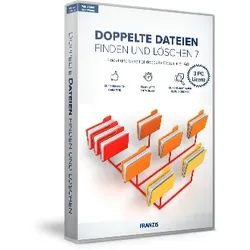
Doppelte Dateien finden und löschenEin durchschnittlicher Computer verfügt über Hunderte von doppelten Dateien. Auch wenn Sie denken, dass Ihr einwandfrei läuft, wird ein Quick Scan mit ?Doppelte Dateien finden und löschen? viele nutzlose Dateikopien finden, die Ihren Computer ausbremsen. ?Doppelte Dateien finden und löschen? findet und entfernt doppelte Fotos, Dokumente, MP3s, Videos und vieles mehr. Es arbeitet ohne großen Aufwand für Sie. Ziehen Sie per Drag & Drop einen gewünschten Ordner in das Programmfenster und starten Sie den Scan. ?Doppelte Dateien finden und löschen? erledigt den Rest. Es ist erstaunlich schnell und präzise. ?Doppelte Dateien finden und löschen? hilft Ihnen, unnötige Dateien zu löschen und in kürzester Zeit wertvollen Speicherplatz frei zu machen. Schritt : Ordner auswählen: Wählen Sie die Ordner, in denen Sie doppelte Dateien finden möchten. Schritt : Scan nach doppelten D...59,95 €*Versand: 0,00 €Sichere Weiterleitung zum Anbieter
-
Doppelte Fotos finden und löschenDoppelte Fotos auf Ihrem Computer zu haben, raubt Ihnen wichtigen Speicherplatz, verbraucht Computerressourcen und macht die Suche nach bestimmten Dateien mühsam und zeitraubend. Sie werden überrascht sein, wie effektiv Sie mit DOPPELTE FOTOS FINDEN UND LÖSCHEN doppelte Fotos auf Ihrem Computer finden können. Sie ahnen meist gar nicht, wie viele Sie davon auf Ihrer Festplatte haben ? manchmal sind es Hunderte oder sogar Tausende an doppelten Bildern. Diese verringern die Leistung Ihres Computers und verbrauchen unnötig viel Speicherplatz. DOPPELTE FOTOS FINDEN UND LÖSCHEN setzt beim Finden von doppelten Fotos mit neuen Algorithmen ganz neu an. Im Gegensatz zu den meisten Programmen, die doppelte Dateien anhand des gleichen Dateinamens oder der gleichen Dateigröße finden, entdeckt DOPPELTE FOTOS FINDEN UND LÖSCHEN gleiche Bilder nach Inhalt, Form und Farbe ? wie ein Mensc...29,95 €*Versand: 0,00 €Sichere Weiterleitung zum Anbieter
-
Zyxel UAG2100, WLAN Hotspot Gateway, Router, GrauDas Zyxel UAG2100 ist ein fortschrittliches WLAN Hotspot Gateway, das speziell für den Einsatz im Hospitality-Bereich entwickelt wurde. Es bietet eine umfassende Lösung für die Bereitstellung von qualitativ hochwertigem Internetzugang, der den steigenden Anforderungen mobiler Geräte gerecht wird. Mit Unterstützung für Dual-Band WLAN (2,4 GHz und 5 GHz) ermöglicht das UAG2100 eine hohe Übertragungsrate und eine verbesserte Netzwerkleistung. Das Gerät ist mit einem integrierten WLAN-Controller ausgestattet, der eine effiziente Verwaltung von Gastzugängen und eine optimale Bandbreitennutzung gewährleistet. Die robuste Bauweise und die verschiedenen Sicherheitszertifizierungen machen es zu einer zuverlässigen Wahl für Hotels und Gastronomiebetriebe, die ihren Gästen einen erstklassigen Internetzugang bieten möchten. Das UAG2100 vereint Funktionalität und Benutzerfreundlichkeit in einem kompakten Design, das sich nahtlos in bestehende Netzwerkinfrastrukturen integrieren lässt. - Dual-Band WLAN mit 802.11 a/b/g/n für verbesserte Netzwerkleistung - Integrierter WLAN-Controller für effizientes Management von Gastzugängen - Unterstützung für bis zu 5 Netzwerkanschlüsse (RJ45) - Hohe Übertragungsraten von bis zu 190 Mbit/s im 5 GHz Band - Zertifizierungen: FCC, CE EMC, C-Tick, BSMI für erhöhte Sicherheit.859,00 €*Versand: 0,00 €Sichere Weiterleitung zum Anbieter
-
Wie kann ich ein WLAN Netzwerk löschen?
Um ein WLAN-Netzwerk zu löschen, musst du auf die Einstellungen deines Geräts zugreifen. Gehe in die WLAN-Einstellungen und suche nach der Option, gespeicherte Netzwerke zu verwalten. Dort kannst du das Netzwerk auswählen, das du löschen möchtest, und die Option zum Löschen auswählen. Bestätige die Aktion und das WLAN-Netzwerk wird von deinem Gerät entfernt. Stelle sicher, dass du das richtige Netzwerk löschst, um Verbindungsprobleme zu vermeiden. **
-
Wie kann ich die WLAN-Verbindung löschen?
Um eine WLAN-Verbindung zu löschen, kannst du in den Einstellungen deines Geräts nach dem WLAN-Menü suchen. Dort solltest du eine Liste der verfügbaren Netzwerke sehen. Wähle das Netzwerk aus, das du löschen möchtest, und tippe auf "Vergessen" oder "Entfernen". Dadurch wird die Verbindung gelöscht und dein Gerät wird nicht mehr automatisch mit diesem Netzwerk verbunden. **
-
Wie kann ich ein WLAN Netzwerk löschen Mac?
Um ein WLAN Netzwerk auf einem Mac zu löschen, musst du in die Systemeinstellungen gehen und dort auf "Netzwerk" klicken. Anschließend wählst du das WLAN Netzwerk aus, das du löschen möchtest, und klickst auf das Minuszeichen unten links. Bestätige die Löschung des Netzwerks, indem du auf "Entfernen" klickst. Alternativ kannst du auch die "Schlüsselbundverwaltung" öffnen, das entsprechende WLAN Netzwerk auswählen und löschen. Hast du es schon ausprobiert? **
-
Wie kann ich den WLAN-Hotspot auf dem iPhone löschen?
Um den WLAN-Hotspot auf dem iPhone zu löschen, gehe zu den Einstellungen und tippe auf "Persönlicher Hotspot". Dort kannst du den Hotspot ausschalten oder das Passwort ändern. Du kannst auch den Hotspot aus der Liste der verfügbaren Netzwerke auf anderen Geräten entfernen, indem du das Netzwerk vergisst. **
Ähnliche Suchbegriffe für Löschen
-
Kremer Rechtsanwälte: Löschen nach DS-GVOLöschen nach DS-GVO , Löschkonzepte erstellen, Betroffenenanfragen bearbeiten, Löschfristen festlegen , Rück- & Bremsleuchten > Beleuchtung , Auflage: 2. Auflage, Erscheinungsjahr: 202401, Produktform: Kassette, Inhalt/Anzahl: 1, Inhalt/Anzahl: 1, Autoren: Kremer Rechtsanwälte, Auflage: 24002, Auflage/Ausgabe: 2. Auflage, Seitenzahl/Blattzahl: 134, Abbildungen: E-Book (PDF) und UmsetzungshilfenCheckliste LöschkonzeptMuster für ein Löschkonzept, Keyword: Recht auf Vergessenwerden; Löschfrist; Löschpflicht; Löschrecht; Löschkonzept; Technisch-organisatorische Maßnahmen; Verarbeitungsverzeichnis; Standardschutzmodell; Datenschutzverletzung; Backupstrategie; Datenpanne; Löschjournal; Speicherdauer personenbezogener Daten; Aufbewahrungsnormen, Fachschema: Recht~Datenschutzrecht~Verfassungsrecht, Fachkategorie: Rechtswissenschaft, allgemein, Region: Deutschland, Warengruppe: HC/Recht/Sonstiges, Fachkategorie: Schutz der Privatsphäre, Datenschutzrecht, Thema: Verstehen, Text Sprache: ger, Sender’s product category: BUNDLE, Verlag: Datakontext Fachverlag G, Verlag: Datakontext Fachverlag G, Verlag: Datakontext GmbH, Länge: 288, Breite: 207, Höhe: 8, Gewicht: 518, Produktform: Kartoniert, Genre: Sozialwissenschaften/Recht/Wirtschaft, Genre: Sozialwissenschaften/Recht/Wirtschaft, Beinhaltet: B0000070619001 V13603-9783895779510-1 B0000070619002 V13603-9783895779510-2, Vorgänger: 2289813, Vorgänger EAN: 9783895778513, Herkunftsland: DEUTSCHLAND (DE), Katalog: deutschsprachige Titel, Katalog: Gesamtkatalog, Katalog: Kennzeichnung von Titeln mit einer Relevanz > 30, Katalog: Lagerartikel, Book on Demand, ausgew. Medienartikel, Relevanz: 0012, Tendenz: -1, Unterkatalog: AK, Unterkatalog: Bücher, Unterkatalog: Hardcover, Unterkatalog: Lagerartikel, WolkenId: 300147999,99 €*Versand: 0,00 €Sichere Weiterleitung zum Anbieter
-
Wie kann ich meinen Suchverlauf von einem WLAN-Router löschen?
Um den Suchverlauf von einem WLAN-Router zu löschen, musst du normalerweise auf die Konfigurationsseite des Routers zugreifen. Dies kann über die IP-Adresse des Routers in einem Webbrowser erfolgen. Auf der Konfigurationsseite findest du normalerweise eine Option, um den Suchverlauf zu löschen oder die Protokollierungsfunktion des Routers zu deaktivieren. Beachte jedoch, dass dies je nach Routermodell unterschiedlich sein kann, daher solltest du die Anleitung des Herstellers konsultieren. **
-
Wie kann man die Daten auf einem WLAN-Router löschen?
Um die Daten auf einem WLAN-Router zu löschen, kann man in der Regel die Werkseinstellungen wiederherstellen. Dies kann durch Drücken des Reset-Knopfes am Router für einige Sekunden erfolgen. Dadurch werden alle Einstellungen und gespeicherten Daten auf dem Router gelöscht und er wird auf die Werkseinstellungen zurückgesetzt. Es ist jedoch wichtig zu beachten, dass dadurch auch alle individuellen Konfigurationen und Passwörter gelöscht werden. **
-
Wie kann ich verbundene Geräte vom WLAN-Router von Unitymedia löschen?
Um verbundene Geräte vom WLAN-Router von Unitymedia zu löschen, musst du dich in das Router-Interface einloggen. Dies kannst du in der Regel über die IP-Adresse des Routers tun, die du in deinem Webbrowser eingibst. Nachdem du dich eingeloggt hast, solltest du eine Liste der verbundenen Geräte sehen können. Von dort aus kannst du die gewünschten Geräte auswählen und löschen. **
-
Was ist die Verbindung zwischen einem WLAN-Router und der Geschwindigkeit?
Die Geschwindigkeit eines WLAN-Routers hängt von verschiedenen Faktoren ab, wie zum Beispiel der Übertragungsrate des Routers, der Bandbreite des Internetdienstanbieters und der Entfernung zwischen dem Router und dem Gerät, das mit dem WLAN verbunden ist. Ein leistungsfähigerer Router mit einer höheren Übertragungsrate kann in der Regel eine schnellere Verbindung bieten, aber es gibt auch andere Faktoren, die die Geschwindigkeit beeinflussen können. **
* Alle Preise verstehen sich inklusive der gesetzlichen Mehrwertsteuer und ggf. zuzüglich Versandkosten. Die Angebotsinformationen basieren auf den Angaben des jeweiligen Shops und werden über automatisierte Prozesse aktualisiert. Eine Aktualisierung in Echtzeit findet nicht statt, so dass es im Einzelfall zu Abweichungen kommen kann. ** Hinweis: Teile dieses Inhalts wurden von KI erstellt.