Domain wifi4u.de kaufen?
Wir ziehen mit dem Projekt
wifi4u.de um.
Sind Sie am Kauf der Domain
wifi4u.de interessiert?
domain@kv-gmbh.de · 0541-91531010
Domain wifi4u.de kaufen?
Wie richte ich einen sicheren WLAN-Hotspot ein?
1. Aktiviere die Verschlüsselung deines WLAN-Netzwerks, z.B. WPA2. 2. Ändere das Standardpasswort des Routers in ein sicheres Passwort. 3. Deaktiviere die SSID-Broadcast-Funktion, um das Netzwerk für Unbefugte unsichtbar zu machen. **
Wie richte ich einen WLAN-Router ein?
Um einen WLAN-Router einzurichten, schließen Sie ihn zunächst an das Stromnetz an und verbinden Sie ihn mit Ihrem Modem über ein Ethernet-Kabel. Geben Sie dann die IP-Adresse des Routers in die Adressleiste Ihres Browsers ein und melden Sie sich mit den Standard-Anmeldedaten an. Folgen Sie den Anweisungen auf dem Bildschirm, um das WLAN-Netzwerk einzurichten, ein Passwort festzulegen und andere Einstellungen vorzunehmen. **

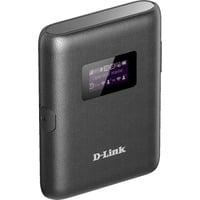
Ähnliche Suchbegriffe für Richte
Top-Angebote
Produkte zum Begriff Richte:
-
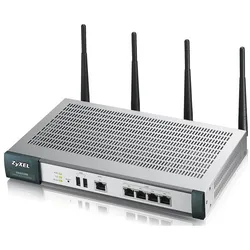
Zyxel UAG2100, WLAN Hotspot Gateway, Router, GrauDas Zyxel UAG2100 ist ein fortschrittliches WLAN Hotspot Gateway, das speziell für den Einsatz im Hospitality-Bereich entwickelt wurde. Es bietet eine umfassende Lösung für die Bereitstellung von qualitativ hochwertigem Internetzugang, der den steigenden Anforderungen mobiler Geräte gerecht wird. Mit Unterstützung für Dual-Band WLAN (2,4 GHz und 5 GHz) ermöglicht das UAG2100 eine hohe Übertragungsrate und eine verbesserte Netzwerkleistung. Das Gerät ist mit einem integrierten WLAN-Controller ausgestattet, der eine effiziente Verwaltung von Gastzugängen und eine optimale Bandbreitennutzung gewährleistet. Die robuste Bauweise und die verschiedenen Sicherheitszertifizierungen machen es zu einer zuverlässigen Wahl für Hotels und Gastronomiebetriebe, die ihren Gästen einen erstklassigen Internetzugang bieten möchten. Das UAG2100 vereint Funktionalität und Benutzerfreundlichkeit in einem kompakten Design, das sich nahtlos in bestehende Netzwerkinfrastrukturen integrieren lässt. - Dual-Band WLAN mit 802.11 a/b/g/n für verbesserte Netzwerkleistung - Integrierter WLAN-Controller für effizientes Management von Gastzugängen - Unterstützung für bis zu 5 Netzwerkanschlüsse (RJ45) - Hohe Übertragungsraten von bis zu 190 Mbit/s im 5 GHz Band - Zertifizierungen: FCC, CE EMC, C-Tick, BSMI für erhöhte Sicherheit.859,00 €*Versand: 0,00 €Sichere Weiterleitung zum Anbieter
-
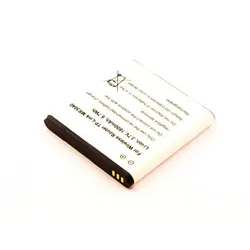
Akku für TP-LINK MR3040 WLAN / LTE / WiFi Router / Hotspot, wie TBL-68A2000Ihr Gerät verliert schnell an Leistung? Mit diesem passenden Ersatzakku geben Sie Ihrem Gerät neue Energie und sorgen dafür, dass Sie es wieder zuverlässig nutzen können. Der Akku mit 1850 mAh bietet eine zuverlässige Stromversorgung und lässt sich einfach gegen den alten Akku austauschen. Ihre Vorteile Maximale Kapazität für längste Betriebszeiten – sorgt für zuverlässige Leistung.Aufladbar mit dem original Ladegerät – bequem und unkompliziert.Schneller Austausch für eine unkomplizierte Wiederinbetriebnahme.Ohne Memory-Effekt – volle Leistung jederzeit verfügbar. Technische Daten Zusammensetzung (Chemie)Li-Ion - Lithium-IonenSpannung3.7 VKapazität1850 mAhAbmessungen (L × B × H)51 mm × 52 mm × 7 mmGewicht36 g Kompatibilität: MR3040, TL-MR3040 Der Artikel ist kein Original.16,65 €*Versand: 4,90 €Sichere Weiterleitung zum Anbieter
-
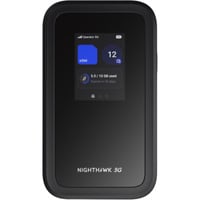
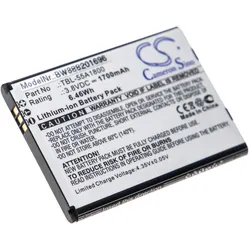
Akku für TP-LINK M7310 4G/LTE WLAN Router, Hotspot, wie TBL-55A1800Wenn die Leistung des alten Akkus nachlässt, bietet dieser Ersatzakku eine zuverlässige Lösung. Mit 3.7 V und 1700 mAh versorgt er Ihr kompatibles Gerät wieder zuverlässig mit Energie und ermöglicht eine schnelle Wiederinbetriebnahme. Ihre Vorteile Maximale Kapazität für längste Betriebszeiten – sorgt für zuverlässige Leistung.Aufladbar mit dem original Ladegerät – bequem und unkompliziert.Schneller Austausch für eine unkomplizierte Wiederinbetriebnahme.Ohne Memory-Effekt – volle Leistung jederzeit verfügbar. Technische Daten Zusammensetzung (Chemie)Li-Ion - Lithium-IonenSpannung3.7 VKapazität1700 mAh Kompatibilität: M7310, M7310 V1 Der Artikel ist kein Original.20,75 €*Versand: 4,90 €Sichere Weiterleitung zum Anbieter
-
Wie richte ich meinen WLAN-Router ein?
Um deinen WLAN-Router einzurichten, solltest du zuerst die Bedienungsanleitung des Routers lesen. Dort findest du Anweisungen zum Anschließen des Routers an das Modem und zur Konfiguration der WLAN-Einstellungen. Normalerweise musst du den Namen und das Passwort des WLAN-Netzwerks festlegen und möglicherweise auch andere Sicherheitseinstellungen vornehmen. **
-
Wie richte ich das WLAN ein, um Zugang zum Internet zu erhalten?
Um das WLAN einzurichten, musst du zunächst einen WLAN-Router kaufen und diesen mit deinem Internetmodem verbinden. Dann musst du die WLAN-Einstellungen auf deinem Router konfigurieren, indem du einen Namen (SSID) und ein Passwort für dein Netzwerk festlegst. Sobald dies erledigt ist, kannst du dich mit deinem Gerät (z.B. Laptop, Smartphone) mit dem WLAN verbinden, indem du den Namen des Netzwerks auswählst und das Passwort eingibst. **
-
Wie richte ich ein lokales WLAN-Netzwerk ein?
Um ein lokales WLAN-Netzwerk einzurichten, benötigst du einen WLAN-Router. Verbinde den Router mit deinem Modem und schließe ihn an eine Stromquelle an. Öffne die Einstellungen auf deinem Computer oder Smartphone und suche nach verfügbaren WLAN-Netzwerken. Wähle das Netzwerk aus, das du erstellt hast, und gib das Passwort ein, um dich zu verbinden. **
-
Wie richte ich einen sicheren WLAN-Hotspot ein, um meine Gäste mit Internet zu versorgen?
1. Stelle sicher, dass dein WLAN-Netzwerk mit einem sicheren Passwort geschützt ist, um unbefugten Zugriff zu verhindern. 2. Verwende eine separate Gäste-SSID und ein separates Passwort, um das Hauptnetzwerk zu schützen. 3. Begrenze die Bandbreite für Gäste, um sicherzustellen, dass sie das Netzwerk nicht überlasten und die Geschwindigkeit für andere Nutzer beeinträchtigen. **

Wie richte ich meinen PC drahtlos ein?
Um deinen PC drahtlos einzurichten, benötigst du zunächst eine WLAN-fähige Netzwerkkarte oder einen WLAN-Adapter. Stelle sicher, dass dein Router eingeschaltet ist und ein funktionierendes WLAN-Signal sendet. Gehe dann in die Netzwerkeinstellungen deines PCs und wähle das WLAN-Netzwerk aus, mit dem du dich verbinden möchtest. Gib das Passwort ein, falls erforderlich, und warte, bis die Verbindung hergestellt ist. **
Wie richte ich Signal ein?
Um Signal einzurichten, musst du zuerst die App aus dem App Store oder Google Play Store herunterladen. Nachdem du die App installiert hast, musst du deine Telefonnummer verifizieren, um dein Konto zu erstellen. Anschließend kannst du deine Kontakte importieren, um mit anderen Signal-Benutzern zu kommunizieren. Du kannst auch die Einstellungen anpassen, um die Sicherheits- und Datenschutzeinstellungen nach deinen Vorlieben zu konfigurieren. Hast du noch Fragen dazu? **
Top-Angebote
Produkte zum Begriff Richte:
-
Wie richte ich meine Wohnung ein?, Fachbücher von Wilhelm LotzDas Buch "Wie richte ich meine Wohnung ein?" von Wilhelm Lotz, erstmals 1930 veröffentlicht, bietet einen umfassenden Leitfaden zur modernen Wohnungseinrichtung. Es richtet sich an alle, die sich für eine praktische und ästhetische Gestaltung ihrer Wohnräume interessieren, und stellt eine wertvolle Ressource für diejenigen dar, die sich von überflüssiger Dekoration und den überholten Stilen der Gründerzeit lösen möchten. Lotz präsentiert in seinem reich bebilderten Werk einfache und funktionale Entwürfe, die teilweise am Bauhaus inspiriert sind. Diese Designs sind nicht nur zeitlos, sondern auch kosteneffizient, was sie für eine breite Leserschaft zugänglich macht. In einer Zeit, in der Möbelhäuser ständig neue Trends setzen und Verbraucher dazu drängen, ihre Einrichtung regelmässig zu erneuern, bleibt dieses Buch ein relevanter Ratgeber. Es ermutigt dazu, durchdachte Entscheidungen zu treffen und den eigenen Stil zu finden, anstatt blind den Modetrends zu folgen.67,98 €*Versand: 0,00 €Sichere Weiterleitung zum Anbieter
-
Zyxel UAG2100, WLAN Hotspot Gateway, Router, GrauDas Zyxel UAG2100 ist ein fortschrittliches WLAN Hotspot Gateway, das speziell für den Einsatz im Hospitality-Bereich entwickelt wurde. Es bietet eine umfassende Lösung für die Bereitstellung von qualitativ hochwertigem Internetzugang, der den steigenden Anforderungen mobiler Geräte gerecht wird. Mit Unterstützung für Dual-Band WLAN (2,4 GHz und 5 GHz) ermöglicht das UAG2100 eine hohe Übertragungsrate und eine verbesserte Netzwerkleistung. Das Gerät ist mit einem integrierten WLAN-Controller ausgestattet, der eine effiziente Verwaltung von Gastzugängen und eine optimale Bandbreitennutzung gewährleistet. Die robuste Bauweise und die verschiedenen Sicherheitszertifizierungen machen es zu einer zuverlässigen Wahl für Hotels und Gastronomiebetriebe, die ihren Gästen einen erstklassigen Internetzugang bieten möchten. Das UAG2100 vereint Funktionalität und Benutzerfreundlichkeit in einem kompakten Design, das sich nahtlos in bestehende Netzwerkinfrastrukturen integrieren lässt. - Dual-Band WLAN mit 802.11 a/b/g/n für verbesserte Netzwerkleistung - Integrierter WLAN-Controller für effizientes Management von Gastzugängen - Unterstützung für bis zu 5 Netzwerkanschlüsse (RJ45) - Hohe Übertragungsraten von bis zu 190 Mbit/s im 5 GHz Band - Zertifizierungen: FCC, CE EMC, C-Tick, BSMI für erhöhte Sicherheit.859,00 €*Versand: 0,00 €Sichere Weiterleitung zum Anbieter
-
Wie richte ich einen sicheren WLAN-Hotspot ein?
1. Aktiviere die Verschlüsselung deines WLAN-Netzwerks, z.B. WPA2. 2. Ändere das Standardpasswort des Routers in ein sicheres Passwort. 3. Deaktiviere die SSID-Broadcast-Funktion, um das Netzwerk für Unbefugte unsichtbar zu machen. **
-
Wie richte ich einen WLAN-Router ein?
Um einen WLAN-Router einzurichten, schließen Sie ihn zunächst an das Stromnetz an und verbinden Sie ihn mit Ihrem Modem über ein Ethernet-Kabel. Geben Sie dann die IP-Adresse des Routers in die Adressleiste Ihres Browsers ein und melden Sie sich mit den Standard-Anmeldedaten an. Folgen Sie den Anweisungen auf dem Bildschirm, um das WLAN-Netzwerk einzurichten, ein Passwort festzulegen und andere Einstellungen vorzunehmen. **
-
Wie richte ich meinen WLAN-Router ein?
Um deinen WLAN-Router einzurichten, solltest du zuerst die Bedienungsanleitung des Routers lesen. Dort findest du Anweisungen zum Anschließen des Routers an das Modem und zur Konfiguration der WLAN-Einstellungen. Normalerweise musst du den Namen und das Passwort des WLAN-Netzwerks festlegen und möglicherweise auch andere Sicherheitseinstellungen vornehmen. **
-
Wie richte ich das WLAN ein, um Zugang zum Internet zu erhalten?
Um das WLAN einzurichten, musst du zunächst einen WLAN-Router kaufen und diesen mit deinem Internetmodem verbinden. Dann musst du die WLAN-Einstellungen auf deinem Router konfigurieren, indem du einen Namen (SSID) und ein Passwort für dein Netzwerk festlegst. Sobald dies erledigt ist, kannst du dich mit deinem Gerät (z.B. Laptop, Smartphone) mit dem WLAN verbinden, indem du den Namen des Netzwerks auswählst und das Passwort eingibst. **
Ähnliche Suchbegriffe für Richte
-
Akku für TP-LINK MR3040 WLAN / LTE / WiFi Router / Hotspot, wie TBL-68A2000Ihr Gerät verliert schnell an Leistung? Mit diesem passenden Ersatzakku geben Sie Ihrem Gerät neue Energie und sorgen dafür, dass Sie es wieder zuverlässig nutzen können. Der Akku mit 1850 mAh bietet eine zuverlässige Stromversorgung und lässt sich einfach gegen den alten Akku austauschen. Ihre Vorteile Maximale Kapazität für längste Betriebszeiten – sorgt für zuverlässige Leistung.Aufladbar mit dem original Ladegerät – bequem und unkompliziert.Schneller Austausch für eine unkomplizierte Wiederinbetriebnahme.Ohne Memory-Effekt – volle Leistung jederzeit verfügbar. Technische Daten Zusammensetzung (Chemie)Li-Ion - Lithium-IonenSpannung3.7 VKapazität1850 mAhAbmessungen (L × B × H)51 mm × 52 mm × 7 mmGewicht36 g Kompatibilität: MR3040, TL-MR3040 Der Artikel ist kein Original.16,65 €*Versand: 4,90 €Sichere Weiterleitung zum Anbieter
-
Akku für TP-LINK M7310 4G/LTE WLAN Router, Hotspot, wie TBL-55A1800Wenn die Leistung des alten Akkus nachlässt, bietet dieser Ersatzakku eine zuverlässige Lösung. Mit 3.7 V und 1700 mAh versorgt er Ihr kompatibles Gerät wieder zuverlässig mit Energie und ermöglicht eine schnelle Wiederinbetriebnahme. Ihre Vorteile Maximale Kapazität für längste Betriebszeiten – sorgt für zuverlässige Leistung.Aufladbar mit dem original Ladegerät – bequem und unkompliziert.Schneller Austausch für eine unkomplizierte Wiederinbetriebnahme.Ohne Memory-Effekt – volle Leistung jederzeit verfügbar. Technische Daten Zusammensetzung (Chemie)Li-Ion - Lithium-IonenSpannung3.7 VKapazität1700 mAh Kompatibilität: M7310, M7310 V1 Der Artikel ist kein Original.20,75 €*Versand: 4,90 €Sichere Weiterleitung zum Anbieter
-
Akku für 4G-Systems XSBox GO+ WLAN / LTE / WiFi Router / Hotspot, wie LB2600-01Ihr Gerät verliert schnell an Leistung? Mit diesem passenden Ersatzakku geben Sie Ihrem Gerät neue Energie und sorgen dafür, dass Sie es wieder zuverlässig nutzen können. Der Akku mit 3200 mAh bietet eine zuverlässige Stromversorgung und lässt sich einfach gegen den alten Akku austauschen. Ihre Vorteile Maximale Kapazität für längste Betriebszeiten – sorgt für zuverlässige Leistung.Aufladbar mit dem original Ladegerät – bequem und unkompliziert.Schneller Austausch für eine unkomplizierte Wiederinbetriebnahme.Ohne Memory-Effekt – volle Leistung jederzeit verfügbar. Technische Daten Zusammensetzung (Chemie)Li-Ion - Lithium-IonenSpannung3.7 VKapazität3200 mAhAbmessungen (L × B × H)65 mm × 42 mm × 12 mmGewicht70 g Kompatibilität: XSBox GO+ Der Artikel ist kein Original.20,75 €*Versand: 4,90 €Sichere Weiterleitung zum Anbieter
-
Wie richte ich ein lokales WLAN-Netzwerk ein?
Um ein lokales WLAN-Netzwerk einzurichten, benötigst du einen WLAN-Router. Verbinde den Router mit deinem Modem und schließe ihn an eine Stromquelle an. Öffne die Einstellungen auf deinem Computer oder Smartphone und suche nach verfügbaren WLAN-Netzwerken. Wähle das Netzwerk aus, das du erstellt hast, und gib das Passwort ein, um dich zu verbinden. **
-
Wie richte ich einen sicheren WLAN-Hotspot ein, um meine Gäste mit Internet zu versorgen?
1. Stelle sicher, dass dein WLAN-Netzwerk mit einem sicheren Passwort geschützt ist, um unbefugten Zugriff zu verhindern. 2. Verwende eine separate Gäste-SSID und ein separates Passwort, um das Hauptnetzwerk zu schützen. 3. Begrenze die Bandbreite für Gäste, um sicherzustellen, dass sie das Netzwerk nicht überlasten und die Geschwindigkeit für andere Nutzer beeinträchtigen. **
-
Wie richte ich meinen PC drahtlos ein?
Um deinen PC drahtlos einzurichten, benötigst du zunächst eine WLAN-fähige Netzwerkkarte oder einen WLAN-Adapter. Stelle sicher, dass dein Router eingeschaltet ist und ein funktionierendes WLAN-Signal sendet. Gehe dann in die Netzwerkeinstellungen deines PCs und wähle das WLAN-Netzwerk aus, mit dem du dich verbinden möchtest. Gib das Passwort ein, falls erforderlich, und warte, bis die Verbindung hergestellt ist. **
-
Wie richte ich Signal ein?
Um Signal einzurichten, musst du zuerst die App aus dem App Store oder Google Play Store herunterladen. Nachdem du die App installiert hast, musst du deine Telefonnummer verifizieren, um dein Konto zu erstellen. Anschließend kannst du deine Kontakte importieren, um mit anderen Signal-Benutzern zu kommunizieren. Du kannst auch die Einstellungen anpassen, um die Sicherheits- und Datenschutzeinstellungen nach deinen Vorlieben zu konfigurieren. Hast du noch Fragen dazu? **
* Alle Preise verstehen sich inklusive der gesetzlichen Mehrwertsteuer und ggf. zuzüglich Versandkosten. Die Angebotsinformationen basieren auf den Angaben des jeweiligen Shops und werden über automatisierte Prozesse aktualisiert. Eine Aktualisierung in Echtzeit findet nicht statt, so dass es im Einzelfall zu Abweichungen kommen kann. ** Hinweis: Teile dieses Inhalts wurden von KI erstellt.