Domain wifi4u.de kaufen?
Wir ziehen mit dem Projekt
wifi4u.de um.
Sind Sie am Kauf der Domain
wifi4u.de interessiert?
domain@kv-gmbh.de · 0541-91531010
Domain wifi4u.de kaufen?
Warum funktioniert die Verbindung mit einem WLAN-Hotspot unter Windows 10 nicht?
Es gibt verschiedene mögliche Gründe, warum die Verbindung mit einem WLAN-Hotspot unter Windows 10 nicht funktioniert. Ein möglicher Grund könnte ein Problem mit den Treibern für das WLAN-Gerät sein. Es könnte auch sein, dass die Netzwerkeinstellungen nicht korrekt konfiguriert sind oder dass es ein Problem mit dem Hotspot selbst gibt. Es kann hilfreich sein, die Treiber zu aktualisieren, die Netzwerkeinstellungen zu überprüfen und den Hotspot neu zu starten, um das Problem zu beheben. **
Wie kann ich eine LAN-Verbindung als WLAN-Hotspot unter Windows 10 freigeben?
Um eine LAN-Verbindung als WLAN-Hotspot unter Windows 10 freizugeben, kannst du die integrierte Funktion "Mobile Hotspot" verwenden. Gehe dazu zu den Einstellungen, wähle "Netzwerk und Internet" und dann "Mobile Hotspot" aus. Aktiviere den Hotspot und wähle deine LAN-Verbindung als Freigabequelle aus. Du kannst dann ein WLAN-Passwort festlegen und andere Geräte können sich mit dem Hotspot verbinden. **

Ähnliche Suchbegriffe für SILKYPIX-JPEG-Photography-10
Top-Angebote
Produkte zum Begriff SILKYPIX-JPEG-Photography-10:
-
SILKYPIX Developer Studio 10Neue Features in SILKYPIX Dev Studio 10: Neue Anzeigefunktion Sie können jetzt die Anzeige des Hauptfensters auf drei Bereiche umschalten: den Auswahlbereich für die Auswahl von Bildern, den Anpassungsbereich für die Korrektur und Anpassung von Bildern und den Druckbereich für die Konfiguration von Druckeinstellungen beim Betrachten von Druckergebnissen. Die Effizienz des Arbeitsablaufs wird durch die optimale Anzeige entsprechend der Arbeit verbessert. Effiziente Rauschentfernung ohne Detailverlust Der Modus ?Feine Detail? ermöglicht eine Berechnungsverarbeitung, bei der eine größere Brandbreite komplexer Pixelflächen als je zuvor, berücksichtigt wird. Mit dieser Methode wird eine starke Rauschunterdrückung erreicht und gleichzeitig feine Details und Bildschärfe beibehalten. Schnellere Auswahlsektion Mit dieser Funktion gelingt es Ihnen, große Mengen von RAW...21,00 €*Versand: 0,00 €Sichere Weiterleitung zum Anbieter
-
SILKYPIX Developer Studio Pro 10SILKYPIX ist eine RAW-Entwicklungssoftware, die aus den RAW-Daten Ihrer Kamera das aktuell technisch Machbare herausholt und maximale Bildqualität bietet.SILKYPIX unterstützt mehr als 760 verschiedene Digitalkamera-Modelle und wird immer wieder aktualisiert, um die neuesten Kameras mit aufzunehmen. Die Software ist bei professionellen Fotografen bis hin zu ambitionierten Einsteigern beliebt und intuitiv anwendbar. Mit SILKYPIX stehen Ihnen alle Tools und Funktionen zur Verfügung, die Sie für die Entwicklung Ihrer RAW-Bilder benötigen. Sie alleine bestimmen Ihren Workflow! Einige neue Features erweitern dabei Ihre Möglichkeiten der kreativen fotografischen Darstellung: ? NEU: ?Zusammensetzung ausgewählter Bilder? ? 6 Modi ? NEU: ?Feine Details?-Modus in der Rauschreduzierung ? NEU: Umschalten des Hauptfensters ? Der Auswahl-, Anpassungs- und Druckbereich ? NEU: ?Unschärfe-...20,00 €*Versand: 0,00 €Sichere Weiterleitung zum Anbieter
-
SILKYPIX Developer Studio 11SILKYPIX Developer Studio 11 Die SILKYPIX-Standardausgabe begeistert Anfänger und Profis zugleich! Mithilfe einer neuen RAW-Entwicklungs-Maschine und einer Vielzahl neuer Tools eröffnet SILKYPIX Developer Studio 11 noch nie dagewesene Bearbeitungsmöglichkeiten. Diese Version enthält alle Funktionen, die nötig sind, um mit Leichtigkeit hochwertige Kunstwerke zu erstellen. Neue Demosaik-Technologie Farbbearbeitungstool für feinste Einstellungen Tools für maximalen Komfort Künstlerische ?Vorlieben?-Funktion Weißwert-Anpassung für mehr Klarheit Für Windows und Mac Detaillierte Farb- und Kontrasteinstellungen SILKYPIX Developer Studio 11 bietet Ihnen brandneue Tools für eine einzigartige Kontrolle über Farb- und Kontrastdetails. Lassen Sie sich von unglaublich ausdrucksstarken Ergebnissen begeistern! Verbesserter Komfort bei der Bildbearbeitung Zusätzlich zu beliebten ...99,00 €*Versand: 0,00 €Sichere Weiterleitung zum Anbieter
-
OneSafe JPEG RepairOneSafe JPEG Repair Repariert fehlerhafte JPEG-Bilddateien in Computern, Kameraspeicher und Speicherkarten Repariert korrupte Fotos / Bilder (im Dateiformat JPEG/JPG) Repariert und erstellt Vorschaubilder der Bilddatei Zeigt vor dem Speichern die Vorschau der wiederhergestellten Fotos/Bilddateien an Software ist intuitiv und selbsterklärend OneSafe JPEG Repair ist eine nützliche JPEG/JPG Reparatursoftware, welche korrupte oder beschädigte Fotos und Bilddateien wiederherstellt, die über die Dateierweiterung JPEG oder JPG verfügen, ohne die ursprünglichen Daten zu verändern. Dieses wirksame Programm stellt sogar jene Bilder von der Speicherkarte wieder her, die komplett unlesbar bzw. gelöscht sind. Funktionen JPG Dateireparatur Repariert korrupte oder beschädigte JPEG/JPG-Bilddateien und stellt diese von Flash-Speicherkarten, Speichersticks, Computerfestplatten oder jedem anderen sekundären Speichermedium wieder her. OneSafe JPEG Repair stellt Ihre komplett unlesbaren JPEG/JPG Dateien auch im Falle eines korrupten Headers, von korrupten JPEG-Dateien, von ungültigen JPEG-Dateistrukturen etc. wieder her. Entnimmt und repariert Vorschaubild Die Option „Vorschaubild entnehmen“ der Software hilft Ihnen, das Vorschaubild der ausgewählten JPEG/JPG Datei zu reparieren und zu entnehmen. Außerdem ermöglicht Ihnen die Software, die wiederhergestellten Vorschaubilder an jedem beliebigen Ort zu speichern. Miniaturbild von besonders beschädigten Dateien extrahieren Die Software extrahiert eingebettete Thumbnail-Bilder von besonders beschädigtne JPEG-Dateien ohne beeinträchtigung der visuellen Widergabetreue. Dieses Feature ist besonders für alle JPEG-Bilder wichtig, die nach Reparatur beschädigt blieben. Mit OneSafe JPEG Repair, können Sie Thumbnail-Bilder, Minaturbilder, dieser Dateien erhalten. Vorschau der wiederhergestellten Bilder Eine der Vorteile der fortschrittlichen JPG File Recovery Software ist, dass Sie die Vorschau der wiederhergestellten Fotos sehen können, bevor Sie diese speichern. Speichert die reparierte Datei am gewünschten Ort Die Software ermöglicht es Ihnen, die reparierte JPEG/JPG Datei am gewünschten Speicherort abzulegen. Benutzerfreundliche grafische Oberfläche Die Software verfügt über eine einfache grafische Benutzeroberfläche und setzt daher kein Training voraus, um die Funktionsweise zu verstehen. Mit diesem wundervollen Programm können Sie ihre beschädigten JPEG Dateien ganz alleine reparieren - ohne dass weitere Hilfe notwendig ist. Repariere dein JPEG in 5 Schritten Schritt 1: Klicken Sie auf "Datei hinzufügen", um Ihre beschädigten Dateien zu importieren Schritt 2: Sobald die Dateien importiert sind, können Sie diese gesammelt auswählen, indem Sie auf « Alle auswählen » klicken, und im Anschluss mit „Reparieren“ die Reparatur starten Schritt 3: Warten Sie einen Moment, während JPEG Repair Ihre Dateien repariert Schritt 4: Nach der Reparatur können Sie jedes beliebige JPEG durch Anklicken ansehen Schritt 5: Nun können Sie Ihre Dateien über die Schaltfläche „Speichern“ am Speicherort Ihrer Wahl abspeichern Entdecke auch: OneSafe Video Repair! • Unterstützt die Reparatur von MP4, MOV, M4V, M4A, F4V, WMV, ASF, 3G2 und 3GP Videodatei Formaten • Repariert Videos auf Festplatten, Speicherkarten und anderen Speichermedien • Bietet eine Vorschau auf reparierte Videos • Speichert reparierte Dateien an Benutzerdefiniertem Ort Systemanforderungen Größe 6Mo Betriebssystem Windows 7, Windows 8, Windows 10 Prozessor : Pentium Class 1GB RAM 50 MB Freiraum44,95 €*Versand: 0,00 €Sichere Weiterleitung zum Anbieter



-
Wie kann man die Sortierung nach JPG und JPEG im Windows 10 Explorer aufheben?
Um die Sortierung nach JPG und JPEG im Windows 10 Explorer aufzuheben, musst du die Dateierweiterungen anzeigen lassen. Dazu klickst du im Explorer auf "Ansicht" und wählst dann "Dateinamenerweiterungen" aus. Anschließend werden alle Dateien mit ihrer vollständigen Erweiterung angezeigt und du kannst sie nach Belieben sortieren. **
-
Warum unterbricht Windows 10 die Verbindung mit dem Internet, wenn der Hotspot aktiv ist?
Windows 10 unterbricht die Verbindung mit dem Internet, wenn der Hotspot aktiv ist, um die Internetverbindung des Geräts, das den Hotspot bereitstellt, zu priorisieren. Dadurch wird sichergestellt, dass das Gerät, das den Hotspot bereitstellt, eine stabile und schnelle Verbindung hat, während andere Geräte, die mit dem Hotspot verbunden sind, möglicherweise eine langsamere oder instabile Verbindung haben können. Dieses Verhalten kann jedoch in den Einstellungen von Windows 10 geändert werden. **
-
Warum bricht die Verbindung zum Windows 10 Hotspot ab?
Es gibt verschiedene mögliche Gründe, warum die Verbindung zum Windows 10 Hotspot abbrechen könnte. Es könnte an einer instabilen Netzwerkverbindung liegen, an einem Fehler in den Einstellungen des Hotspots oder an einer Störung durch andere Geräte oder Programme. Es könnte auch sein, dass der Hotspot automatisch nach einer bestimmten Zeit der Inaktivität getrennt wird, um Energie zu sparen. **
-
Wie schnell ist der WLAN-Hotspot unter Windows 10?
Die Geschwindigkeit des WLAN-Hotspots unter Windows 10 hängt von verschiedenen Faktoren ab, wie der Leistungsfähigkeit des Computers, der Qualität der Netzwerkkarte und der Bandbreite des Internetanschlusses. In der Regel kann der WLAN-Hotspot unter Windows 10 jedoch Geschwindigkeiten von bis zu 300 Mbit/s erreichen. **


Benötige ich einen 10-Gbit-Router für eine 10-Gbit-Verbindung im Heimnetzwerk?
Es hängt von der spezifischen Situation ab. Wenn Sie eine 10-Gbit-Verbindung in Ihrem Heimnetzwerk haben, benötigen Sie einen Router, der diese Geschwindigkeit unterstützt, um die volle Leistung nutzen zu können. Wenn Ihr aktueller Router dies nicht unterstützt, müssen Sie möglicherweise auf einen 10-Gbit-Router aufrüsten. Allerdings ist es auch wichtig zu bedenken, dass die tatsächliche Geschwindigkeit, die Sie erreichen können, von anderen Faktoren wie der Qualität der Netzwerkkabel und der Leistungsfähigkeit der angeschlossenen Geräte abhängt. **
Welche Auflösung bei JPEG?
Welche Auflösung bei JPEG? Die Auflösung bei JPEG-Bildern wird in Pixel pro Zoll (ppi) gemessen und bestimmt die Qualität und Schärfe des Bildes. Eine gängige Auflösung für Web-Bilder beträgt 72 ppi, während für den Druck eine höhere Auflösung von 300 ppi empfohlen wird. Es ist wichtig, die richtige Auflösung für den Verwendungszweck des Bildes zu wählen, um eine klare und scharfe Darstellung zu gewährleisten. Eine zu niedrige Auflösung kann zu einem verpixelten oder unscharfen Bild führen, während eine zu hohe Auflösung die Dateigröße unnötig vergrößern kann. **
Top-Angebote
Produkte zum Begriff SILKYPIX-JPEG-Photography-10:
-
SILKYPIX JPEG Photography 10SILKYPIX JPEG Photography 10 verfügt nicht nur über grundlegende Anpassungsfunktionen wie Belichtung, Weißabgleich, Kontrast, sondern auch über 66 Filter für jeden Geschmack, einen neuen Rauschunterdrückungsmodus "Fine Detail" und Korrekturfunktionen wie das Perspektiv-Korrekturwerkzeug. Zusätzlich können Sie jetzt spielend leicht Negativfilme oder Schwarz-Weiß-Filme in Positive umwandeln ohne sie vorher umständlich in Papierbilder ausentwickeln zu lassen. Hier handelt sich also um die neue Standardversion 10 der SILKYPIX -Serie, die für ein breites Spektrum von Fotografen alle Bereiche der Bildentwicklung abdeckt und gleichermaßen ideal geeignet ist für Fotoenthusiasten, die mit der Bildentwicklung beginnen wollen, bis hin zu all jenen, die nach neuer Software für die RAW-Entwicklung suchen. Mehrere Fotos gleichzeitig entwickeln Wenn Sie mit mehreren Bildern arbeiten (z.B...19,99 €*Versand: 0,00 €Sichere Weiterleitung zum Anbieter
-
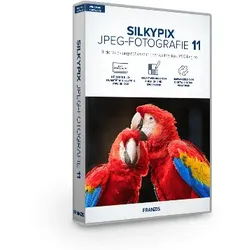
SILKYPIX JPEG-Fotografie 11SILKYPIX JPEG-Fotografie 11 ist eine Fotobearbeitungssoftware, mit der Sie qualitativ hochwertige Fotos erschaffen und verbessern können. Bearbeiten und korrigieren Sie Ihre JPEG-Fotos mit der SILKYPIX-exklusiven Technologie, die umwerfende Ergebnisse garantiert. - Software speziell auf JPEG-Bearbeitung angepasst - Neue Kompositmodi - Neue Funktionen in der selektiven Bereichskorrektur - Neu: Retuschierpinsel - Für Windows und Mac Neue und erweiterte Funktionen und Tools für Ihre JPEG-Meisterwerke Obwohl JPEG-Daten eine 8-Bit-Abstufung (256 Abstufungen) verwenden, werden sie mit SILKYPIX RAW Bridge automatisch auf 16 Bit (65.536 Abstufungen) erweitert. Daher können sie fast so wie eine RAW-Datei bearbeitet werden. Daher ist eine Anpassung der Bildqualität mit hohen Abstufungen möglich. -Algorithmen speziell für die JPEG-Entwicklung -Individuelle Bildbearbeitung garantiert -Praktische ...25,95 €*Versand: 0,00 €Sichere Weiterleitung zum Anbieter
-
SILKYPIX Developer Studio 10Neue Features in SILKYPIX Dev Studio 10: Neue Anzeigefunktion Sie können jetzt die Anzeige des Hauptfensters auf drei Bereiche umschalten: den Auswahlbereich für die Auswahl von Bildern, den Anpassungsbereich für die Korrektur und Anpassung von Bildern und den Druckbereich für die Konfiguration von Druckeinstellungen beim Betrachten von Druckergebnissen. Die Effizienz des Arbeitsablaufs wird durch die optimale Anzeige entsprechend der Arbeit verbessert. Effiziente Rauschentfernung ohne Detailverlust Der Modus ?Feine Detail? ermöglicht eine Berechnungsverarbeitung, bei der eine größere Brandbreite komplexer Pixelflächen als je zuvor, berücksichtigt wird. Mit dieser Methode wird eine starke Rauschunterdrückung erreicht und gleichzeitig feine Details und Bildschärfe beibehalten. Schnellere Auswahlsektion Mit dieser Funktion gelingt es Ihnen, große Mengen von RAW...21,00 €*Versand: 0,00 €Sichere Weiterleitung zum Anbieter
-
SILKYPIX Developer Studio Pro 10SILKYPIX ist eine RAW-Entwicklungssoftware, die aus den RAW-Daten Ihrer Kamera das aktuell technisch Machbare herausholt und maximale Bildqualität bietet.SILKYPIX unterstützt mehr als 760 verschiedene Digitalkamera-Modelle und wird immer wieder aktualisiert, um die neuesten Kameras mit aufzunehmen. Die Software ist bei professionellen Fotografen bis hin zu ambitionierten Einsteigern beliebt und intuitiv anwendbar. Mit SILKYPIX stehen Ihnen alle Tools und Funktionen zur Verfügung, die Sie für die Entwicklung Ihrer RAW-Bilder benötigen. Sie alleine bestimmen Ihren Workflow! Einige neue Features erweitern dabei Ihre Möglichkeiten der kreativen fotografischen Darstellung: ? NEU: ?Zusammensetzung ausgewählter Bilder? ? 6 Modi ? NEU: ?Feine Details?-Modus in der Rauschreduzierung ? NEU: Umschalten des Hauptfensters ? Der Auswahl-, Anpassungs- und Druckbereich ? NEU: ?Unschärfe-...20,00 €*Versand: 0,00 €Sichere Weiterleitung zum Anbieter
-
Warum funktioniert die Verbindung mit einem WLAN-Hotspot unter Windows 10 nicht?
Es gibt verschiedene mögliche Gründe, warum die Verbindung mit einem WLAN-Hotspot unter Windows 10 nicht funktioniert. Ein möglicher Grund könnte ein Problem mit den Treibern für das WLAN-Gerät sein. Es könnte auch sein, dass die Netzwerkeinstellungen nicht korrekt konfiguriert sind oder dass es ein Problem mit dem Hotspot selbst gibt. Es kann hilfreich sein, die Treiber zu aktualisieren, die Netzwerkeinstellungen zu überprüfen und den Hotspot neu zu starten, um das Problem zu beheben. **
-
Wie kann ich eine LAN-Verbindung als WLAN-Hotspot unter Windows 10 freigeben?
Um eine LAN-Verbindung als WLAN-Hotspot unter Windows 10 freizugeben, kannst du die integrierte Funktion "Mobile Hotspot" verwenden. Gehe dazu zu den Einstellungen, wähle "Netzwerk und Internet" und dann "Mobile Hotspot" aus. Aktiviere den Hotspot und wähle deine LAN-Verbindung als Freigabequelle aus. Du kannst dann ein WLAN-Passwort festlegen und andere Geräte können sich mit dem Hotspot verbinden. **
-
Wie kann man die Sortierung nach JPG und JPEG im Windows 10 Explorer aufheben?
Um die Sortierung nach JPG und JPEG im Windows 10 Explorer aufzuheben, musst du die Dateierweiterungen anzeigen lassen. Dazu klickst du im Explorer auf "Ansicht" und wählst dann "Dateinamenerweiterungen" aus. Anschließend werden alle Dateien mit ihrer vollständigen Erweiterung angezeigt und du kannst sie nach Belieben sortieren. **
-
Warum unterbricht Windows 10 die Verbindung mit dem Internet, wenn der Hotspot aktiv ist?
Windows 10 unterbricht die Verbindung mit dem Internet, wenn der Hotspot aktiv ist, um die Internetverbindung des Geräts, das den Hotspot bereitstellt, zu priorisieren. Dadurch wird sichergestellt, dass das Gerät, das den Hotspot bereitstellt, eine stabile und schnelle Verbindung hat, während andere Geräte, die mit dem Hotspot verbunden sind, möglicherweise eine langsamere oder instabile Verbindung haben können. Dieses Verhalten kann jedoch in den Einstellungen von Windows 10 geändert werden. **
Ähnliche Suchbegriffe für SILKYPIX-JPEG-Photography-10
-
SILKYPIX Developer Studio 11SILKYPIX Developer Studio 11 Die SILKYPIX-Standardausgabe begeistert Anfänger und Profis zugleich! Mithilfe einer neuen RAW-Entwicklungs-Maschine und einer Vielzahl neuer Tools eröffnet SILKYPIX Developer Studio 11 noch nie dagewesene Bearbeitungsmöglichkeiten. Diese Version enthält alle Funktionen, die nötig sind, um mit Leichtigkeit hochwertige Kunstwerke zu erstellen. Neue Demosaik-Technologie Farbbearbeitungstool für feinste Einstellungen Tools für maximalen Komfort Künstlerische ?Vorlieben?-Funktion Weißwert-Anpassung für mehr Klarheit Für Windows und Mac Detaillierte Farb- und Kontrasteinstellungen SILKYPIX Developer Studio 11 bietet Ihnen brandneue Tools für eine einzigartige Kontrolle über Farb- und Kontrastdetails. Lassen Sie sich von unglaublich ausdrucksstarken Ergebnissen begeistern! Verbesserter Komfort bei der Bildbearbeitung Zusätzlich zu beliebten ...99,00 €*Versand: 0,00 €Sichere Weiterleitung zum Anbieter
-
OneSafe JPEG RepairOneSafe JPEG Repair Repariert fehlerhafte JPEG-Bilddateien in Computern, Kameraspeicher und Speicherkarten Repariert korrupte Fotos / Bilder (im Dateiformat JPEG/JPG) Repariert und erstellt Vorschaubilder der Bilddatei Zeigt vor dem Speichern die Vorschau der wiederhergestellten Fotos/Bilddateien an Software ist intuitiv und selbsterklärend OneSafe JPEG Repair ist eine nützliche JPEG/JPG Reparatursoftware, welche korrupte oder beschädigte Fotos und Bilddateien wiederherstellt, die über die Dateierweiterung JPEG oder JPG verfügen, ohne die ursprünglichen Daten zu verändern. Dieses wirksame Programm stellt sogar jene Bilder von der Speicherkarte wieder her, die komplett unlesbar bzw. gelöscht sind. Funktionen JPG Dateireparatur Repariert korrupte oder beschädigte JPEG/JPG-Bilddateien und stellt diese von Flash-Speicherkarten, Speichersticks, Computerfestplatten oder jedem anderen sekundären Speichermedium wieder her. OneSafe JPEG Repair stellt Ihre komplett unlesbaren JPEG/JPG Dateien auch im Falle eines korrupten Headers, von korrupten JPEG-Dateien, von ungültigen JPEG-Dateistrukturen etc. wieder her. Entnimmt und repariert Vorschaubild Die Option „Vorschaubild entnehmen“ der Software hilft Ihnen, das Vorschaubild der ausgewählten JPEG/JPG Datei zu reparieren und zu entnehmen. Außerdem ermöglicht Ihnen die Software, die wiederhergestellten Vorschaubilder an jedem beliebigen Ort zu speichern. Miniaturbild von besonders beschädigten Dateien extrahieren Die Software extrahiert eingebettete Thumbnail-Bilder von besonders beschädigtne JPEG-Dateien ohne beeinträchtigung der visuellen Widergabetreue. Dieses Feature ist besonders für alle JPEG-Bilder wichtig, die nach Reparatur beschädigt blieben. Mit OneSafe JPEG Repair, können Sie Thumbnail-Bilder, Minaturbilder, dieser Dateien erhalten. Vorschau der wiederhergestellten Bilder Eine der Vorteile der fortschrittlichen JPG File Recovery Software ist, dass Sie die Vorschau der wiederhergestellten Fotos sehen können, bevor Sie diese speichern. Speichert die reparierte Datei am gewünschten Ort Die Software ermöglicht es Ihnen, die reparierte JPEG/JPG Datei am gewünschten Speicherort abzulegen. Benutzerfreundliche grafische Oberfläche Die Software verfügt über eine einfache grafische Benutzeroberfläche und setzt daher kein Training voraus, um die Funktionsweise zu verstehen. Mit diesem wundervollen Programm können Sie ihre beschädigten JPEG Dateien ganz alleine reparieren - ohne dass weitere Hilfe notwendig ist. Repariere dein JPEG in 5 Schritten Schritt 1: Klicken Sie auf "Datei hinzufügen", um Ihre beschädigten Dateien zu importieren Schritt 2: Sobald die Dateien importiert sind, können Sie diese gesammelt auswählen, indem Sie auf « Alle auswählen » klicken, und im Anschluss mit „Reparieren“ die Reparatur starten Schritt 3: Warten Sie einen Moment, während JPEG Repair Ihre Dateien repariert Schritt 4: Nach der Reparatur können Sie jedes beliebige JPEG durch Anklicken ansehen Schritt 5: Nun können Sie Ihre Dateien über die Schaltfläche „Speichern“ am Speicherort Ihrer Wahl abspeichern Entdecke auch: OneSafe Video Repair! • Unterstützt die Reparatur von MP4, MOV, M4V, M4A, F4V, WMV, ASF, 3G2 und 3GP Videodatei Formaten • Repariert Videos auf Festplatten, Speicherkarten und anderen Speichermedien • Bietet eine Vorschau auf reparierte Videos • Speichert reparierte Dateien an Benutzerdefiniertem Ort Systemanforderungen Größe 6Mo Betriebssystem Windows 7, Windows 8, Windows 10 Prozessor : Pentium Class 1GB RAM 50 MB Freiraum44,95 €*Versand: 0,00 €Sichere Weiterleitung zum Anbieter
-
SILKYPIX Developer Studio Pro 11Die modernsten Features für Profis! SILKYPIX Developer Studio 11 Pro hält an beliebten Features fest und wendet sich mit neuen und verbesserten Funktionen gleichzeitig der Zukunft zu. Lassen Sie sich von unglaublich hoher Auflösung durch neueste Demosaik-Technologie, sowie Tools für kleinste Feinabstimmungen begeistern. Egal, was Ihr Ziel ist: mit dieser neuen SILKYPIX-Version können Sie sich sicher sein, das Beste aus Ihren Bildern herauszuholen! Die neuesten, hoch-professionellen Tools garantieren maximalen Komfort bei der Bearbeitung Ihrer hochauflösenden RAW-Dateien. Mit SILKYPIX stehen Ihnen viele, brandneue Features zur Verfügung: + NEU: Neue Demosaik-Maschine für besonders hochauflösende Bilder + NEU: Weißwert-Anpassung für mehr Klarheit + NEU: Farbumwandlung mit detaillierter Farbpalette + NEU: Thumbnail-Filterfunktion + NEU: Standardanwendung ?Film Simulation? von FUJI...169,95 €*Versand: 0,00 €Sichere Weiterleitung zum Anbieter
-
SILKYPIX Developer Studio Pro 12So macht Fotobearbeitung Spaß und ist leicht verständlich! SILKYPIX Developer Studio 12 Pro hält an beliebten Features fest und wendet sich mit neuen und verbesserten Funktionen gleichzeitig der Zukunft zu. Grundlegende Einstellung Grundlegende Einstellungen wie ?Belichtung?, ?Weißabgleich? und ?Farbton? lassen sich mit einem einzigen Klick vornehmen. Rauschunterdrückung Die Schärfe, die bei der Rauschreduzierung oft verloren geht, kann stark reduziert werden, wobei Details und Schärfe erhalten bleiben. Komposit-Funktionen Es stehen insgesamt 9 verschiedene Kompositionsmodi zur Verfügung, um verschiedene Fotoausdrücke und präzise, rauscharme Fotos mit hoher Qualität zu erstellen. Retuschierpinsel Es gibt zwei Arten von ?Retuschierpinseln?, mit denen Sie unerwünschte Objekte aus einem Bild entfernen können, indem Sie sie mit dem Pinsel nachzeichnen. Mit SILKYPIX stehen Ih...169,00 €*Versand: 0,00 €Sichere Weiterleitung zum Anbieter
-
Warum bricht die Verbindung zum Windows 10 Hotspot ab?
Es gibt verschiedene mögliche Gründe, warum die Verbindung zum Windows 10 Hotspot abbrechen könnte. Es könnte an einer instabilen Netzwerkverbindung liegen, an einem Fehler in den Einstellungen des Hotspots oder an einer Störung durch andere Geräte oder Programme. Es könnte auch sein, dass der Hotspot automatisch nach einer bestimmten Zeit der Inaktivität getrennt wird, um Energie zu sparen. **
-
Wie schnell ist der WLAN-Hotspot unter Windows 10?
Die Geschwindigkeit des WLAN-Hotspots unter Windows 10 hängt von verschiedenen Faktoren ab, wie der Leistungsfähigkeit des Computers, der Qualität der Netzwerkkarte und der Bandbreite des Internetanschlusses. In der Regel kann der WLAN-Hotspot unter Windows 10 jedoch Geschwindigkeiten von bis zu 300 Mbit/s erreichen. **
-
Benötige ich einen 10-Gbit-Router für eine 10-Gbit-Verbindung im Heimnetzwerk?
Es hängt von der spezifischen Situation ab. Wenn Sie eine 10-Gbit-Verbindung in Ihrem Heimnetzwerk haben, benötigen Sie einen Router, der diese Geschwindigkeit unterstützt, um die volle Leistung nutzen zu können. Wenn Ihr aktueller Router dies nicht unterstützt, müssen Sie möglicherweise auf einen 10-Gbit-Router aufrüsten. Allerdings ist es auch wichtig zu bedenken, dass die tatsächliche Geschwindigkeit, die Sie erreichen können, von anderen Faktoren wie der Qualität der Netzwerkkabel und der Leistungsfähigkeit der angeschlossenen Geräte abhängt. **
-
Welche Auflösung bei JPEG?
Welche Auflösung bei JPEG? Die Auflösung bei JPEG-Bildern wird in Pixel pro Zoll (ppi) gemessen und bestimmt die Qualität und Schärfe des Bildes. Eine gängige Auflösung für Web-Bilder beträgt 72 ppi, während für den Druck eine höhere Auflösung von 300 ppi empfohlen wird. Es ist wichtig, die richtige Auflösung für den Verwendungszweck des Bildes zu wählen, um eine klare und scharfe Darstellung zu gewährleisten. Eine zu niedrige Auflösung kann zu einem verpixelten oder unscharfen Bild führen, während eine zu hohe Auflösung die Dateigröße unnötig vergrößern kann. **
* Alle Preise verstehen sich inklusive der gesetzlichen Mehrwertsteuer und ggf. zuzüglich Versandkosten. Die Angebotsinformationen basieren auf den Angaben des jeweiligen Shops und werden über automatisierte Prozesse aktualisiert. Eine Aktualisierung in Echtzeit findet nicht statt, so dass es im Einzelfall zu Abweichungen kommen kann. ** Hinweis: Teile dieses Inhalts wurden von KI erstellt.