Domain wifi4u.de kaufen?
Wir ziehen mit dem Projekt
wifi4u.de um.
Sind Sie am Kauf der Domain
wifi4u.de interessiert?
domain@kv-gmbh.de · 0541-91531010
Domain wifi4u.de kaufen?
Wo finde ich die WLAN Karte im Gerätemanager?
Im Gerätemanager findest du die WLAN-Karte unter der Kategorie "Netzwerkadapter". Um dorthin zu gelangen, klicke mit der rechten Maustaste auf das Windows-Symbol unten links auf dem Bildschirm und wähle "Geräte-Manager" aus. In der Liste der Geräte suchst du nach der WLAN-Karte, die oft als "Wireless Network Adapter" oder ähnlich bezeichnet wird. Wenn du die WLAN-Karte gefunden hast, kannst du durch einen Doppelklick auf das Gerät weitere Informationen dazu anzeigen lassen. **
Wo finde ich den Android Gerätemanager?
Der Android Gerätemanager ist ein nützliches Tool, um verlorene oder gestohlene Android-Geräte zu orten, zu sperren oder zu löschen. Um den Android Gerätemanager zu nutzen, musst du dich mit deinem Google-Konto auf dem verlorenen Gerät anmelden. Anschließend kannst du den Gerätemanager über die Website "android.com/find" aufrufen. Dort kannst du dein Gerät lokalisieren, klingeln lassen, sperren oder sogar alle Daten darauf löschen. Es ist wichtig, den Gerätemanager im Voraus zu aktivieren, damit du im Falle eines Verlusts schnell reagieren kannst. **
Ähnliche Suchbegriffe für Gerätemanager
Top-Angebote
Produkte zum Begriff Gerätemanager:
-
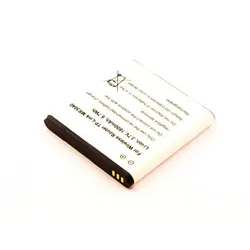
Akku für TP-LINK MR3040 WLAN / LTE / WiFi Router / Hotspot, wie TBL-68A2000Ihr Gerät verliert schnell an Leistung? Mit diesem passenden Ersatzakku geben Sie Ihrem Gerät neue Energie und sorgen dafür, dass Sie es wieder zuverlässig nutzen können. Der Akku mit 1850 mAh bietet eine zuverlässige Stromversorgung und lässt sich einfach gegen den alten Akku austauschen. Ihre Vorteile Maximale Kapazität für längste Betriebszeiten – sorgt für zuverlässige Leistung.Aufladbar mit dem original Ladegerät – bequem und unkompliziert.Schneller Austausch für eine unkomplizierte Wiederinbetriebnahme.Ohne Memory-Effekt – volle Leistung jederzeit verfügbar. Technische Daten Zusammensetzung (Chemie)Li-Ion - Lithium-IonenSpannung3.7 VKapazität1850 mAhAbmessungen (L × B × H)51 mm × 52 mm × 7 mmGewicht36 g Kompatibilität: MR3040, TL-MR3040 Der Artikel ist kein Original.16,65 €*Versand: 4,90 €Sichere Weiterleitung zum Anbieter
-
Akku für TP-LINK TL-TR961 WLAN / LTE / WiFi Router / Hotspot, wie TBL-55A2550Wenn die Leistung des alten Akkus nachlässt, bietet dieser Ersatzakku eine zuverlässige Lösung. Mit 3.8 V und 1900 mAh versorgt er Ihr kompatibles Gerät wieder zuverlässig mit Energie und ermöglicht eine schnelle Wiederinbetriebnahme. Ihre Vorteile Maximale Kapazität für längste Betriebszeiten – sorgt für zuverlässige Leistung.Aufladbar mit dem original Ladegerät – bequem und unkompliziert.Schneller Austausch für eine unkomplizierte Wiederinbetriebnahme.Ohne Memory-Effekt – volle Leistung jederzeit verfügbar. Technische Daten Zusammensetzung (Chemie)Li-Ion - Lithium-IonenSpannung3.8 VKapazität1900 mAhAbmessungen (L × B × H)69 mm × 49 mm × 6 mmGewicht42 g Kompatibilität: TL-TR961 Der Artikel ist kein Original.18,45 €*Versand: 4,90 €Sichere Weiterleitung zum Anbieter
-
Akku für 4G-Systems XSBox GO+ WLAN / LTE / WiFi Router / Hotspot, wie LB2600-01Ihr Gerät verliert schnell an Leistung? Mit diesem passenden Ersatzakku geben Sie Ihrem Gerät neue Energie und sorgen dafür, dass Sie es wieder zuverlässig nutzen können. Der Akku mit 3200 mAh bietet eine zuverlässige Stromversorgung und lässt sich einfach gegen den alten Akku austauschen. Ihre Vorteile Maximale Kapazität für längste Betriebszeiten – sorgt für zuverlässige Leistung.Aufladbar mit dem original Ladegerät – bequem und unkompliziert.Schneller Austausch für eine unkomplizierte Wiederinbetriebnahme.Ohne Memory-Effekt – volle Leistung jederzeit verfügbar. Technische Daten Zusammensetzung (Chemie)Li-Ion - Lithium-IonenSpannung3.7 VKapazität3200 mAhAbmessungen (L × B × H)65 mm × 42 mm × 12 mmGewicht70 g Kompatibilität: XSBox GO+ Der Artikel ist kein Original.20,75 €*Versand: 4,90 €Sichere Weiterleitung zum Anbieter


-
Was bedeutet "PCI-Gerät" im Gerätemanager?
Im Gerätemanager steht "PCI-Gerät" für ein Gerät, das über den PCI-Bus mit dem Computer verbunden ist. PCI steht für Peripheral Component Interconnect und ist eine Schnittstelle, die es ermöglicht, verschiedene Erweiterungskarten wie Grafikkarten, Netzwerkkarten oder Soundkarten mit dem Motherboard zu verbinden. Wenn im Gerätemanager ein Gerät als "PCI-Gerät" angezeigt wird, bedeutet dies, dass der Treiber für dieses Gerät nicht installiert ist oder dass ein Problem mit der Verbindung besteht. **
-
Wo finde ich das Motherboard im Gerätemanager?
Im Gerätemanager findest du das Motherboard unter der Kategorie "Systemgeräte" oder "Mainboards". Um dorthin zu gelangen, klicke mit der rechten Maustaste auf das Windows-Symbol unten links auf dem Bildschirm und wähle "Gerätemanager" aus. Suche dann nach der entsprechenden Kategorie, um das Motherboard aufzulisten. Alternativ kannst du auch die Suchfunktion im Gerätemanager verwenden und nach "Motherboard" suchen, um es schnell zu finden. Wenn du das Motherboard gefunden hast, kannst du durch einen Doppelklick darauf weitere Informationen wie den Hersteller, den Treiberstatus und andere Details anzeigen. **
-
Wo finde ich mein Mainboard im Gerätemanager?
Im Gerätemanager findest du dein Mainboard unter der Kategorie "Systemgeräte" oder "Mainboards". Um dorthin zu gelangen, klicke mit der rechten Maustaste auf das Windows-Symbol unten links auf dem Bildschirm und wähle "Geräte-Manager" aus. Suche dann nach einer Liste von Geräten, die unter anderem dein Mainboard auflisten. Du kannst auch die Suchfunktion im Gerätemanager verwenden und nach "Mainboard" oder dem Namen des Herstellers suchen, um es schneller zu finden. Wenn du dein Mainboard gefunden hast, kannst du durch einen Rechtsklick auf das Gerät weitere Informationen anzeigen lassen. **
-
Wo finde ich den Gerätemanager bei Mac?
Der Gerätemanager bei Mac heißt "Systeminformationen" und kann über das Apple-Menü in der oberen linken Ecke des Bildschirms aufgerufen werden. Alternativ kann man auch die Tastenkombination "cmd + Leertaste" drücken und nach "Systeminformationen" suchen. Dort findet man detaillierte Informationen über die Hardware und Software des Macs, wie z.B. Prozessor, Speicher, Grafikkarte und angeschlossene Geräte. Man kann auch den Gerätemanager über das Dienstprogramm "Systemeinstellungen" aufrufen und dort unter "Hardware" die benötigten Informationen finden. **

Wo finde ich das Touchpad im Gerätemanager?
Im Gerätemanager findest du das Touchpad unter der Kategorie "Mäuse und andere Zeigegeräte". Um dorthin zu gelangen, klicke mit der rechten Maustaste auf das Windows-Symbol in der Taskleiste und wähle "Geräte-Manager" aus. In der Liste der Geräte suchst du dann nach dem Eintrag für das Touchpad. Falls du es nicht findest, könnte es sein, dass es unter einer anderen Kategorie wie "Eingabegeräte" aufgeführt ist. Wenn du weiterhin Schwierigkeiten hast, das Touchpad zu finden, kannst du auch die Suchfunktion im Gerätemanager nutzen und nach "Touchpad" suchen. **
Ist die PS2-Tastatur im Gerätemanager verschwunden?
Es ist möglich, dass die PS2-Tastatur im Gerätemanager verschwunden ist, wenn es ein Problem mit dem Treiber oder der Verbindung gibt. Um das Problem zu beheben, können Sie versuchen, den Treiber zu aktualisieren oder die Tastatur neu anzuschließen. Wenn das nicht funktioniert, könnte es auch ein Hardwareproblem sein und Sie sollten möglicherweise die Tastatur austauschen. **
Top-Angebote
Produkte zum Begriff Gerätemanager:
-
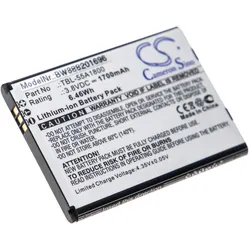
Akku für TP-LINK M7310 4G/LTE WLAN Router, Hotspot, wie TBL-55A1800Wenn die Leistung des alten Akkus nachlässt, bietet dieser Ersatzakku eine zuverlässige Lösung. Mit 3.7 V und 1700 mAh versorgt er Ihr kompatibles Gerät wieder zuverlässig mit Energie und ermöglicht eine schnelle Wiederinbetriebnahme. Ihre Vorteile Maximale Kapazität für längste Betriebszeiten – sorgt für zuverlässige Leistung.Aufladbar mit dem original Ladegerät – bequem und unkompliziert.Schneller Austausch für eine unkomplizierte Wiederinbetriebnahme.Ohne Memory-Effekt – volle Leistung jederzeit verfügbar. Technische Daten Zusammensetzung (Chemie)Li-Ion - Lithium-IonenSpannung3.7 VKapazität1700 mAh Kompatibilität: M7310, M7310 V1 Der Artikel ist kein Original.20,75 €*Versand: 4,90 €Sichere Weiterleitung zum Anbieter
-
Akku für TP-LINK MR3040 WLAN / LTE / WiFi Router / Hotspot, wie TBL-68A2000Ihr Gerät verliert schnell an Leistung? Mit diesem passenden Ersatzakku geben Sie Ihrem Gerät neue Energie und sorgen dafür, dass Sie es wieder zuverlässig nutzen können. Der Akku mit 1850 mAh bietet eine zuverlässige Stromversorgung und lässt sich einfach gegen den alten Akku austauschen. Ihre Vorteile Maximale Kapazität für längste Betriebszeiten – sorgt für zuverlässige Leistung.Aufladbar mit dem original Ladegerät – bequem und unkompliziert.Schneller Austausch für eine unkomplizierte Wiederinbetriebnahme.Ohne Memory-Effekt – volle Leistung jederzeit verfügbar. Technische Daten Zusammensetzung (Chemie)Li-Ion - Lithium-IonenSpannung3.7 VKapazität1850 mAhAbmessungen (L × B × H)51 mm × 52 mm × 7 mmGewicht36 g Kompatibilität: MR3040, TL-MR3040 Der Artikel ist kein Original.16,65 €*Versand: 4,90 €Sichere Weiterleitung zum Anbieter
-
Akku für TP-LINK TL-TR961 WLAN / LTE / WiFi Router / Hotspot, wie TBL-55A2550Wenn die Leistung des alten Akkus nachlässt, bietet dieser Ersatzakku eine zuverlässige Lösung. Mit 3.8 V und 1900 mAh versorgt er Ihr kompatibles Gerät wieder zuverlässig mit Energie und ermöglicht eine schnelle Wiederinbetriebnahme. Ihre Vorteile Maximale Kapazität für längste Betriebszeiten – sorgt für zuverlässige Leistung.Aufladbar mit dem original Ladegerät – bequem und unkompliziert.Schneller Austausch für eine unkomplizierte Wiederinbetriebnahme.Ohne Memory-Effekt – volle Leistung jederzeit verfügbar. Technische Daten Zusammensetzung (Chemie)Li-Ion - Lithium-IonenSpannung3.8 VKapazität1900 mAhAbmessungen (L × B × H)69 mm × 49 mm × 6 mmGewicht42 g Kompatibilität: TL-TR961 Der Artikel ist kein Original.18,45 €*Versand: 4,90 €Sichere Weiterleitung zum Anbieter
-
Wo finde ich die WLAN Karte im Gerätemanager?
Im Gerätemanager findest du die WLAN-Karte unter der Kategorie "Netzwerkadapter". Um dorthin zu gelangen, klicke mit der rechten Maustaste auf das Windows-Symbol unten links auf dem Bildschirm und wähle "Geräte-Manager" aus. In der Liste der Geräte suchst du nach der WLAN-Karte, die oft als "Wireless Network Adapter" oder ähnlich bezeichnet wird. Wenn du die WLAN-Karte gefunden hast, kannst du durch einen Doppelklick auf das Gerät weitere Informationen dazu anzeigen lassen. **
-
Wo finde ich den Android Gerätemanager?
Der Android Gerätemanager ist ein nützliches Tool, um verlorene oder gestohlene Android-Geräte zu orten, zu sperren oder zu löschen. Um den Android Gerätemanager zu nutzen, musst du dich mit deinem Google-Konto auf dem verlorenen Gerät anmelden. Anschließend kannst du den Gerätemanager über die Website "android.com/find" aufrufen. Dort kannst du dein Gerät lokalisieren, klingeln lassen, sperren oder sogar alle Daten darauf löschen. Es ist wichtig, den Gerätemanager im Voraus zu aktivieren, damit du im Falle eines Verlusts schnell reagieren kannst. **
-
Was bedeutet "PCI-Gerät" im Gerätemanager?
Im Gerätemanager steht "PCI-Gerät" für ein Gerät, das über den PCI-Bus mit dem Computer verbunden ist. PCI steht für Peripheral Component Interconnect und ist eine Schnittstelle, die es ermöglicht, verschiedene Erweiterungskarten wie Grafikkarten, Netzwerkkarten oder Soundkarten mit dem Motherboard zu verbinden. Wenn im Gerätemanager ein Gerät als "PCI-Gerät" angezeigt wird, bedeutet dies, dass der Treiber für dieses Gerät nicht installiert ist oder dass ein Problem mit der Verbindung besteht. **
-
Wo finde ich das Motherboard im Gerätemanager?
Im Gerätemanager findest du das Motherboard unter der Kategorie "Systemgeräte" oder "Mainboards". Um dorthin zu gelangen, klicke mit der rechten Maustaste auf das Windows-Symbol unten links auf dem Bildschirm und wähle "Gerätemanager" aus. Suche dann nach der entsprechenden Kategorie, um das Motherboard aufzulisten. Alternativ kannst du auch die Suchfunktion im Gerätemanager verwenden und nach "Motherboard" suchen, um es schnell zu finden. Wenn du das Motherboard gefunden hast, kannst du durch einen Doppelklick darauf weitere Informationen wie den Hersteller, den Treiberstatus und andere Details anzeigen. **
Ähnliche Suchbegriffe für Gerätemanager
-
Akku für 4G-Systems XSBox GO+ WLAN / LTE / WiFi Router / Hotspot, wie LB2600-01Ihr Gerät verliert schnell an Leistung? Mit diesem passenden Ersatzakku geben Sie Ihrem Gerät neue Energie und sorgen dafür, dass Sie es wieder zuverlässig nutzen können. Der Akku mit 3200 mAh bietet eine zuverlässige Stromversorgung und lässt sich einfach gegen den alten Akku austauschen. Ihre Vorteile Maximale Kapazität für längste Betriebszeiten – sorgt für zuverlässige Leistung.Aufladbar mit dem original Ladegerät – bequem und unkompliziert.Schneller Austausch für eine unkomplizierte Wiederinbetriebnahme.Ohne Memory-Effekt – volle Leistung jederzeit verfügbar. Technische Daten Zusammensetzung (Chemie)Li-Ion - Lithium-IonenSpannung3.7 VKapazität3200 mAhAbmessungen (L × B × H)65 mm × 42 mm × 12 mmGewicht70 g Kompatibilität: XSBox GO+ Der Artikel ist kein Original.20,75 €*Versand: 4,90 €Sichere Weiterleitung zum Anbieter
-
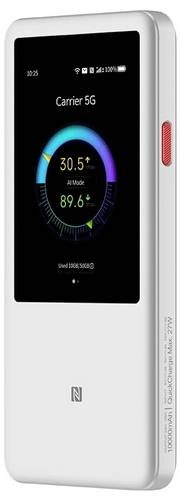
ZTE Mobiler 5G-WLAN-Hotspot5G-Ein Ultrahochgeschwindigkeitsnetzwerk, ultimatives Geschwindigkeitserlebnis 5G-A-Ultrahochgeschwindigkeitsnetzwerk, Download-Geschwindigkeit bis zu 4,29 Gbit/s, ausgestattet mit fortschrittlicher 3CC-Carrier-Aggregation-Technologie, die Geschwindigkeit ist so hoch. Snapdragon X75-Chipplattform, super Leistung Die leistungsstarke Flaggschiff-Chipplattform Snapdragon X75 läutet die neue Ära des tragbaren WLAN ein. mit starker Kompatibilität und Stabilität und kann problemlos mit verschiedenen komplexen Netzwerkumgebungen umgehen. Superstarke Antennenmatrix, die problemlos Wände und Schichten durchdringt Die revolutionäre 9-Draht-5G-Antennenmatrix rekonstruiert die Grenze des drahtlosen Netzwerks, deckt das gesamte Frequenzband bei 360° ab, durchdringt problemlos Wände und Schichten und verfügt über eine superstarke Signalstärke.309,00 €*Versand: 0,00 €Sichere Weiterleitung zum Anbieter
-
Wo finde ich mein Mainboard im Gerätemanager?
Im Gerätemanager findest du dein Mainboard unter der Kategorie "Systemgeräte" oder "Mainboards". Um dorthin zu gelangen, klicke mit der rechten Maustaste auf das Windows-Symbol unten links auf dem Bildschirm und wähle "Geräte-Manager" aus. Suche dann nach einer Liste von Geräten, die unter anderem dein Mainboard auflisten. Du kannst auch die Suchfunktion im Gerätemanager verwenden und nach "Mainboard" oder dem Namen des Herstellers suchen, um es schneller zu finden. Wenn du dein Mainboard gefunden hast, kannst du durch einen Rechtsklick auf das Gerät weitere Informationen anzeigen lassen. **
-
Wo finde ich den Gerätemanager bei Mac?
Der Gerätemanager bei Mac heißt "Systeminformationen" und kann über das Apple-Menü in der oberen linken Ecke des Bildschirms aufgerufen werden. Alternativ kann man auch die Tastenkombination "cmd + Leertaste" drücken und nach "Systeminformationen" suchen. Dort findet man detaillierte Informationen über die Hardware und Software des Macs, wie z.B. Prozessor, Speicher, Grafikkarte und angeschlossene Geräte. Man kann auch den Gerätemanager über das Dienstprogramm "Systemeinstellungen" aufrufen und dort unter "Hardware" die benötigten Informationen finden. **
-
Wo finde ich das Touchpad im Gerätemanager?
Im Gerätemanager findest du das Touchpad unter der Kategorie "Mäuse und andere Zeigegeräte". Um dorthin zu gelangen, klicke mit der rechten Maustaste auf das Windows-Symbol in der Taskleiste und wähle "Geräte-Manager" aus. In der Liste der Geräte suchst du dann nach dem Eintrag für das Touchpad. Falls du es nicht findest, könnte es sein, dass es unter einer anderen Kategorie wie "Eingabegeräte" aufgeführt ist. Wenn du weiterhin Schwierigkeiten hast, das Touchpad zu finden, kannst du auch die Suchfunktion im Gerätemanager nutzen und nach "Touchpad" suchen. **
-
Ist die PS2-Tastatur im Gerätemanager verschwunden?
Es ist möglich, dass die PS2-Tastatur im Gerätemanager verschwunden ist, wenn es ein Problem mit dem Treiber oder der Verbindung gibt. Um das Problem zu beheben, können Sie versuchen, den Treiber zu aktualisieren oder die Tastatur neu anzuschließen. Wenn das nicht funktioniert, könnte es auch ein Hardwareproblem sein und Sie sollten möglicherweise die Tastatur austauschen. **
* Alle Preise verstehen sich inklusive der gesetzlichen Mehrwertsteuer und ggf. zuzüglich Versandkosten. Die Angebotsinformationen basieren auf den Angaben des jeweiligen Shops und werden über automatisierte Prozesse aktualisiert. Eine Aktualisierung in Echtzeit findet nicht statt, so dass es im Einzelfall zu Abweichungen kommen kann. ** Hinweis: Teile dieses Inhalts wurden von KI erstellt.